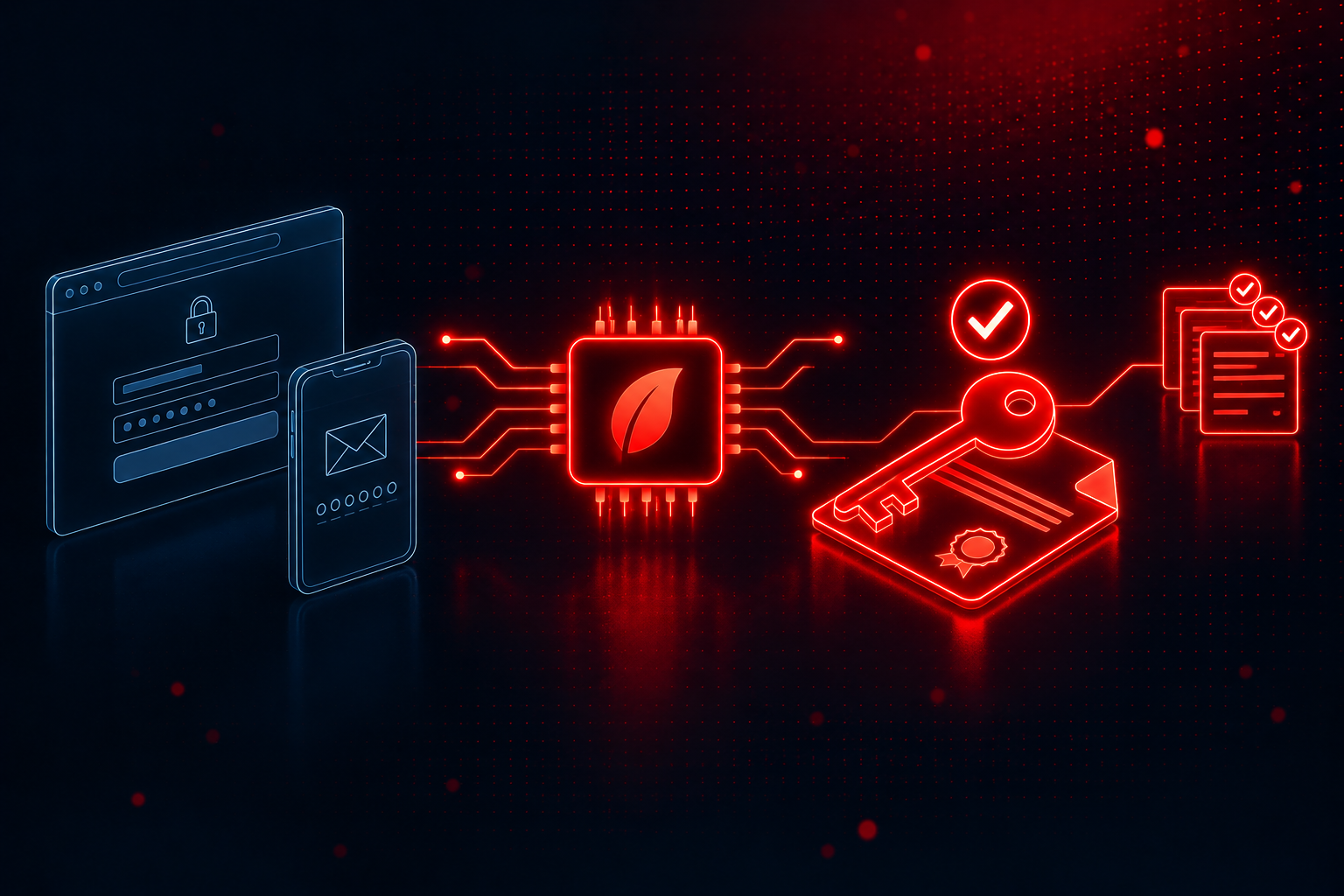
Emitir su primera factura electrónica en Costa Rica es más sencillo de lo que parece. Esta guía lo lleva de una cuenta nueva a su primer comprobante aceptado por Hacienda, con los pasos exactos tal como se ven hoy en Almendro: primero lo que necesita tener de Hacienda y luego, pantalla por pantalla, todo lo que se hace en fe.almendro.cr.
En resumen: tenga lista su inscripción en Hacienda, su llave criptográfica (.p12 con su PIN) y la contraseña de envío. En Almendro cree su cuenta, confirme el correo, acepte las dos ayudas del primer ingreso (datos de Hacienda y certificado), registre un cliente y un item, y emita con el asistente de cuatro pasos. Hacienda responde en segundos.
Descargue la guía con pantallazos
Preparamos una guía en PDF con cada pantalla del recorrido marcada paso a paso, los errores más comunes y cómo resolverlos. Sirve para seguirla con el portal abierto o para compartirla con quien vaya a facturar en su negocio.
Guía de inicio: su primera factura electrónica (PDF, disponible en dos idiomas)
Descargar en español Download in EnglishAntes de empezar: lo que se obtiene en Hacienda
Desde el 6 de octubre de 2025 el antiguo ATV ya no existe: todas las gestiones se hacen en TRIBU-CR, en la Oficina Virtual de Hacienda. Almendro emite a su nombre, así que necesita tres cosas que solo da Hacienda:
- Estar inscrito como contribuyente, con al menos una actividad económica activa.
- Su llave criptográfica: el archivo .p12 y el PIN que definió al generarla, en TicoFactura, dentro de Mi perfil.
- La contraseña de envío de comprobantes, que está en el mismo lugar.
Paso a paso en Almendro
- Cree su cuenta. En fe.almendro.cr pulse Crear cuenta y complete su nombre o razón social, su correo y una contraseña. No se pide tarjeta: toda cuenta nueva empieza en el plan Gratis.
- Confirme su correo. Le llega «Verifique su correo electrónico». Pulse Verificar mi correo; el enlace vence en 60 minutos y puede pedir otro si hace falta.
- Inicie sesión. Llega al Inicio, con su plan y los comprobantes disponibles del mes. El botón Emitir comprobante se ve atenuado hasta completar los dos pasos siguientes.
- Primera ayuda: sus datos de Hacienda. A los pocos segundos aparece «Confirmá tu información fiscal». En Configuración escriba su número de identificación, pulse Actualizar desde Hacienda y, si los datos coinciden, Actualizar todo. Su nombre y sus actividades económicas quedan cargados. Esto solo funciona si su identificación está inscrita como contribuyente.
- Segunda ayuda: su certificado. Después aparece «Subí tu certificado digital». Suba el .p12, escriba el PIN de la llave y la contraseña de envío XML, deje el ambiente en Producción y pulse Subir certificado. Almendro verifica que el certificado sea de su cédula y que Hacienda acepte la contraseña antes de guardarlo.
- Registre un cliente. En Clientes, + Nuevo cliente: elija el tipo de identificación, escriba el número y pulse Verificar para traer el nombre desde Hacienda. Agregue al menos un correo, que es donde su cliente recibe la factura.
- Cree un item. En Items, + Nuevo item: en Código CABYS escriba con sus palabras lo que vende (por ejemplo, «desarrollo de software») y elija el código de la lista. El tipo de impuesto y la tarifa de IVA se completan solos. Agregue la descripción y el precio.
- Emita. Pulse + Emitir comprobante. El asistente tiene cuatro pasos: tipo y receptor, líneas, pago, y revisar y emitir con la vista previa del PDF. Lo que va completando se guarda en Borradores.
- Las líneas, como le quede más cómodo. En el paso de líneas puede tocar sus items, usar + Línea manual para algo puntual que no quiere guardar en el catálogo, o Importar desde Excel muchas líneas de una vez: descarga la plantilla, la llena y la sube, y Almendro revisa cada fila antes de agregarla. En el paso de pago, Observaciones lleva lo que quiere que su cliente lea en el PDF, por ejemplo los datos para el pago o el plazo de entrega.
- Hacienda responde. En segundos el estado cambia a Aceptado o Rechazado, con el motivo. Desde el detalle descarga el XML firmado, la respuesta de Hacienda y el PDF, y Almendro envía el comprobante al correo de su cliente.
Para empezar no necesita configurar sucursales: toda cuenta trae la sucursal 001 y la caja 00001 listas para emitir.
CABYS e impuestos, sin miedo
El CABYS es el Catálogo de Bienes y Servicios de Hacienda: un código de 13 dígitos que clasifica lo que vende y define la tarifa de IVA que le corresponde. La mayoría de ventas llevan IVA del 13 %, pero hay tarifas reducidas y exenciones según el bien o servicio. En Almendro no necesita saberse el código: lo busca por descripción, lo elige una vez en el item y cada factura toma el impuesto correcto. Si usa una línea manual o importa sus líneas desde Excel, cada línea pide su CABYS y su tarifa de IVA, y Almendro revisa que el código esté vigente antes de agregarla.
Errores comunes y cómo evitarlos
- Hacienda no encuentra su cédula: revise que esté bien escrita y el tipo de identificación. Si lo está, primero debe inscribirse como contribuyente.
- El certificado no se sube: el PIN de la llave y la contraseña de envío XML son dos claves distintas. El certificado debe ser de la misma cédula de su perfil.
- CABYS equivocado: use el código que describe su producto o servicio, no uno parecido.
- Una factura salió mal: no se borra; se corrige con una nota de crédito desde el detalle del comprobante.
Preguntas frecuentes
¿Necesito un contador para emitir?
No para emitir: la factura la hace usted en minutos. Para sus declaraciones sí es recomendable.
¿Puedo facturar desde el celular?
Sí. El portal funciona en cualquier navegador con internet.
¿Factura o tiquete?
Factura electrónica para clientes identificados con cédula; tiquete electrónico para el consumidor final sin identificar.
¿Cuánto cuesta empezar?
Nada. El plan Gratis incluye 10 comprobantes al mes y no pide tarjeta.