Una cotización bien hecha cierra ventas. Con Almendro la arma en el mismo asistente con el que factura, con sus clientes, sus artículos y su plantilla, y su cliente la recibe por correo con un PIN para abrirla en línea, aceptarla o rechazarla y dejarle sus comentarios. Usted ve en tiempo real cuándo la abrió y qué respondió, y la aceptada se convierte en factura con todo prellenado.
En resumen: Cotizaciones > Nueva cotización, cuatro pasos (cliente, líneas, condiciones, revisar y enviar), y la cotización sale con su número COT. La cotización no es un comprobante electrónico: no va a Hacienda y no tiene validez fiscal. La factura que nace de ella sí.
Descargue la guía con pantallazos
La guía en PDF muestra cada pantalla: la configuración, los cuatro pasos del asistente, el correo y la página que recibe su cliente, el seguimiento, la conversión en factura y el informe de ventas, con las reglas de permisos y las preguntas frecuentes.
Cotizaciones en Almendro: cómo crearlas, enviarlas y convertirlas en factura (PDF, disponible en dos idiomas)
Descargar en español Download in English1. Configure sus valores por defecto
En el menú, dentro de Operación, pulse Cotizaciones. Debajo del botón ve cuánto lleva del pozo de su plan en el período: lo que emite, lo que recibe y las cotizaciones que envía gastan del mismo pozo. Arriba de la lista están las cifras del período: lo cotizado, las enviadas, las que esperan respuesta, las aceptadas, las facturadas y la tasa de aceptación.
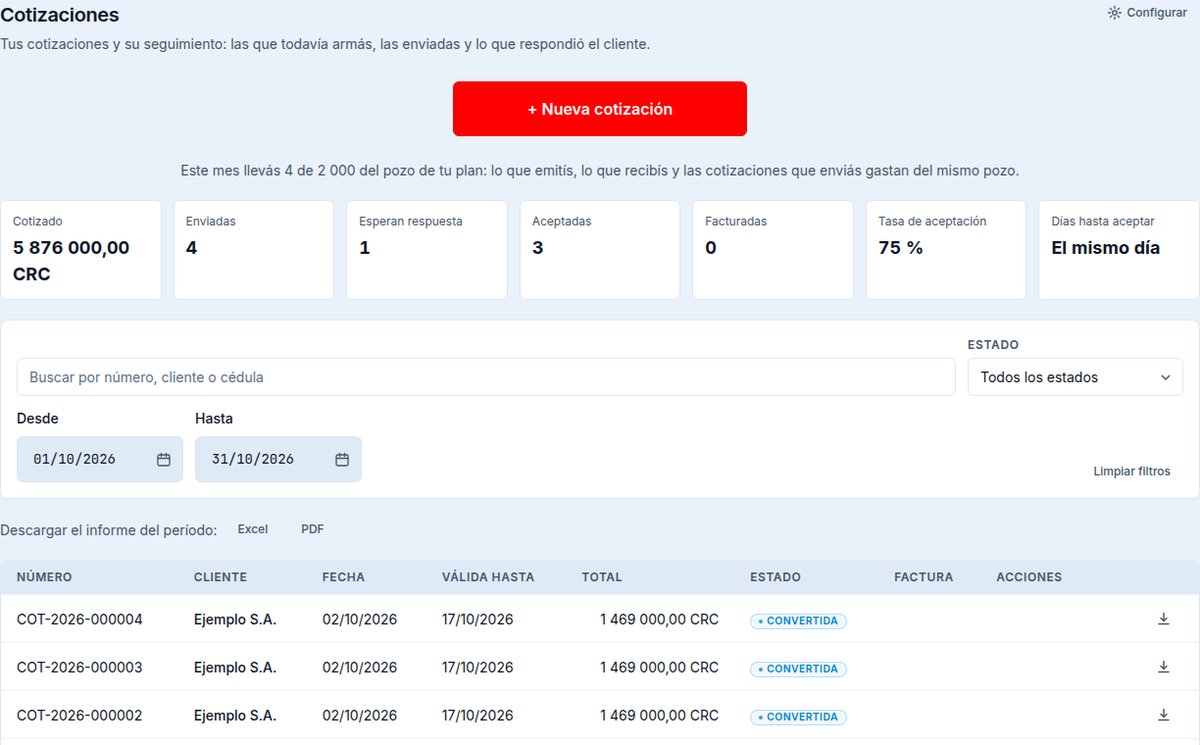
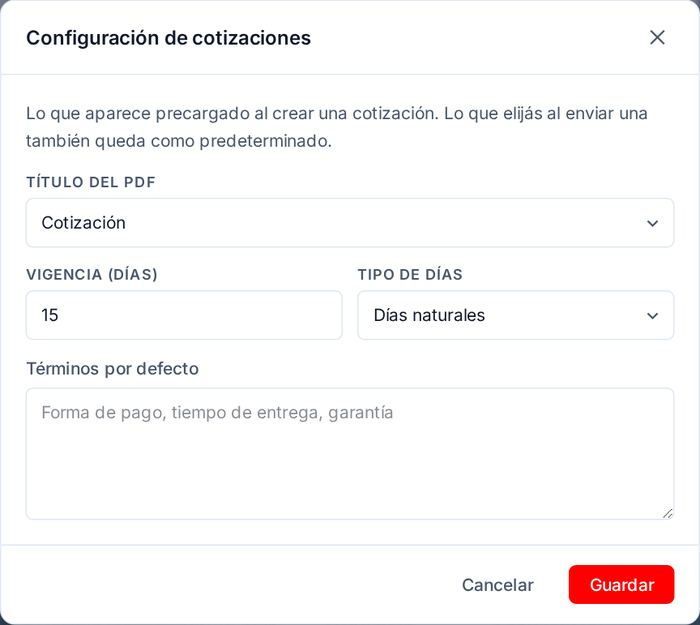
Pulse Configurar y elija lo que aparece precargado: el título del PDF (Cotización o Factura proforma), la vigencia en días naturales o hábiles y sus términos por defecto. Lo que elija al enviar una cotización también queda como predeterminado para la próxima.
2. Elija el cliente
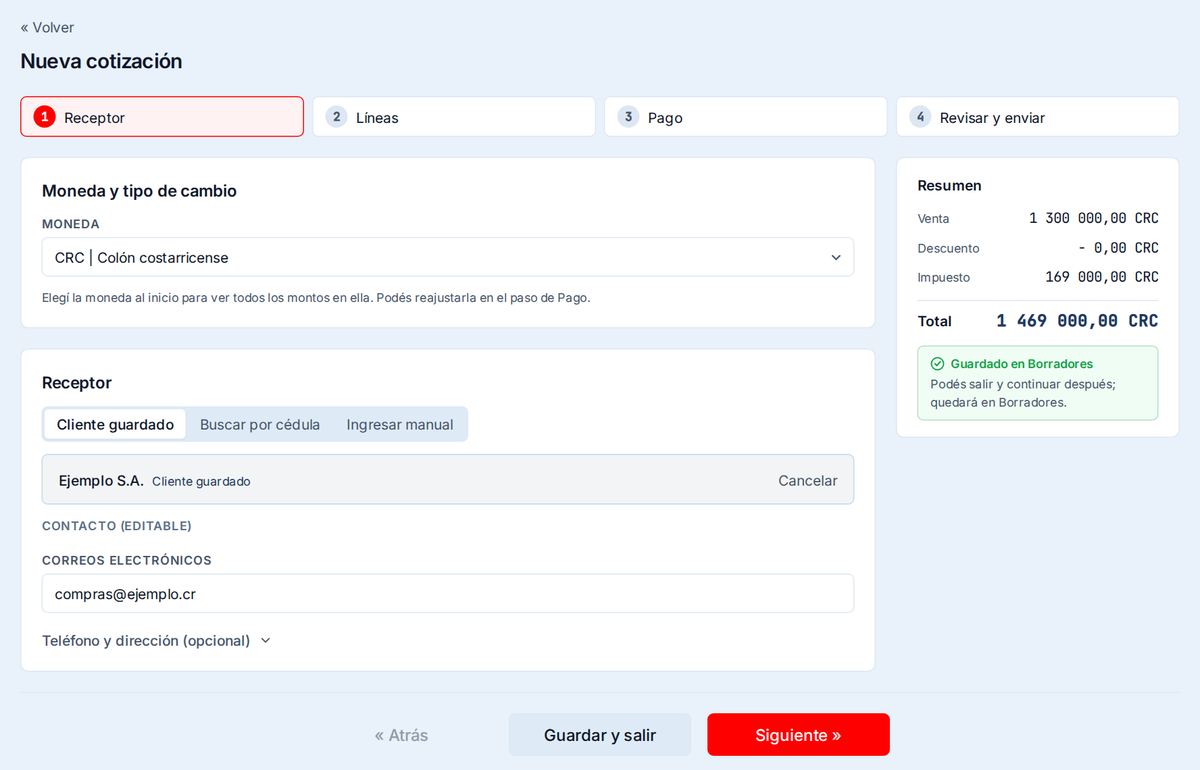
Pulse + Nueva cotización. Se abre el asistente de facturación, en cuatro pasos. Elija la moneda y el cliente: guardado, por cédula o escrito a mano, y revise sus correos, porque ahí llegará la cotización. El borrador se guarda solo.
3. Agregue las líneas
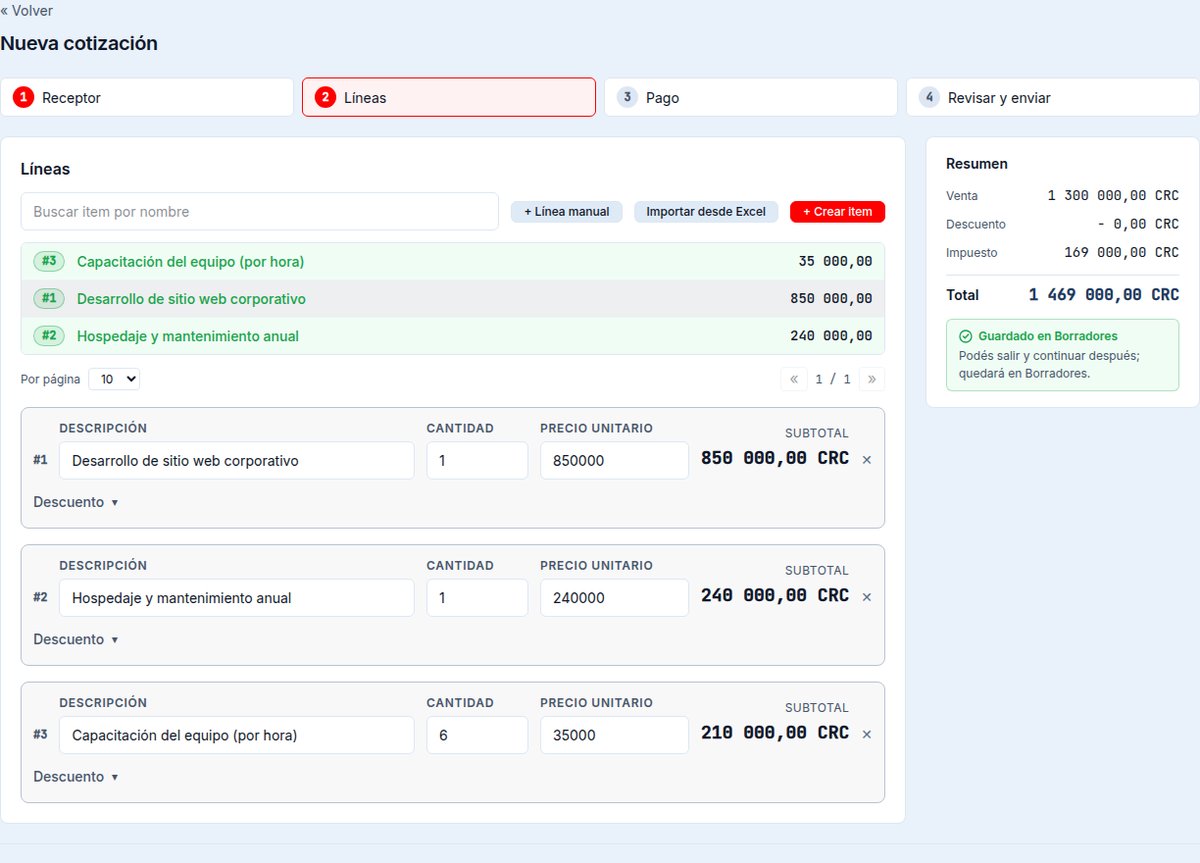
Busque y pulse los artículos de su catálogo de Items: cada línea sale con su CABYS, su precio y su impuesto, igual que en la factura que vendrá después. Si falta uno, pulse + Crear item y se agrega a la cotización. Si es algo puntual que no quiere guardar en el catálogo, use + Línea manual: la línea lleva su CABYS y su impuesto y pasa igual a la factura. Ajuste cantidades, precios y descuentos; el resumen suma en vivo.
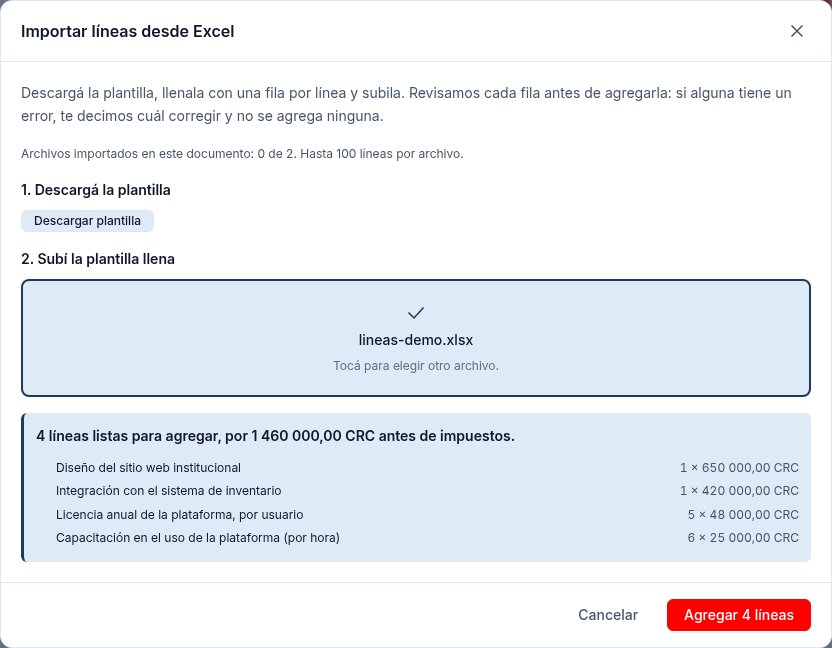
¿Son muchas líneas? Pulse Importar desde Excel, descargue la plantilla, llénela con una fila por línea (CABYS, descripción, unidad, cantidad, precio unitario, tarifa de IVA y un descuento opcional) y súbala: puede arrastrarla al recuadro. Almendro revisa cada fila antes de agregarla, y si una tiene un error le dice cuál corregir y no agrega ninguna. Admite hasta 100 líneas por archivo y 2 archivos por cotización, y funciona igual en las facturas.
4. Pago y condiciones
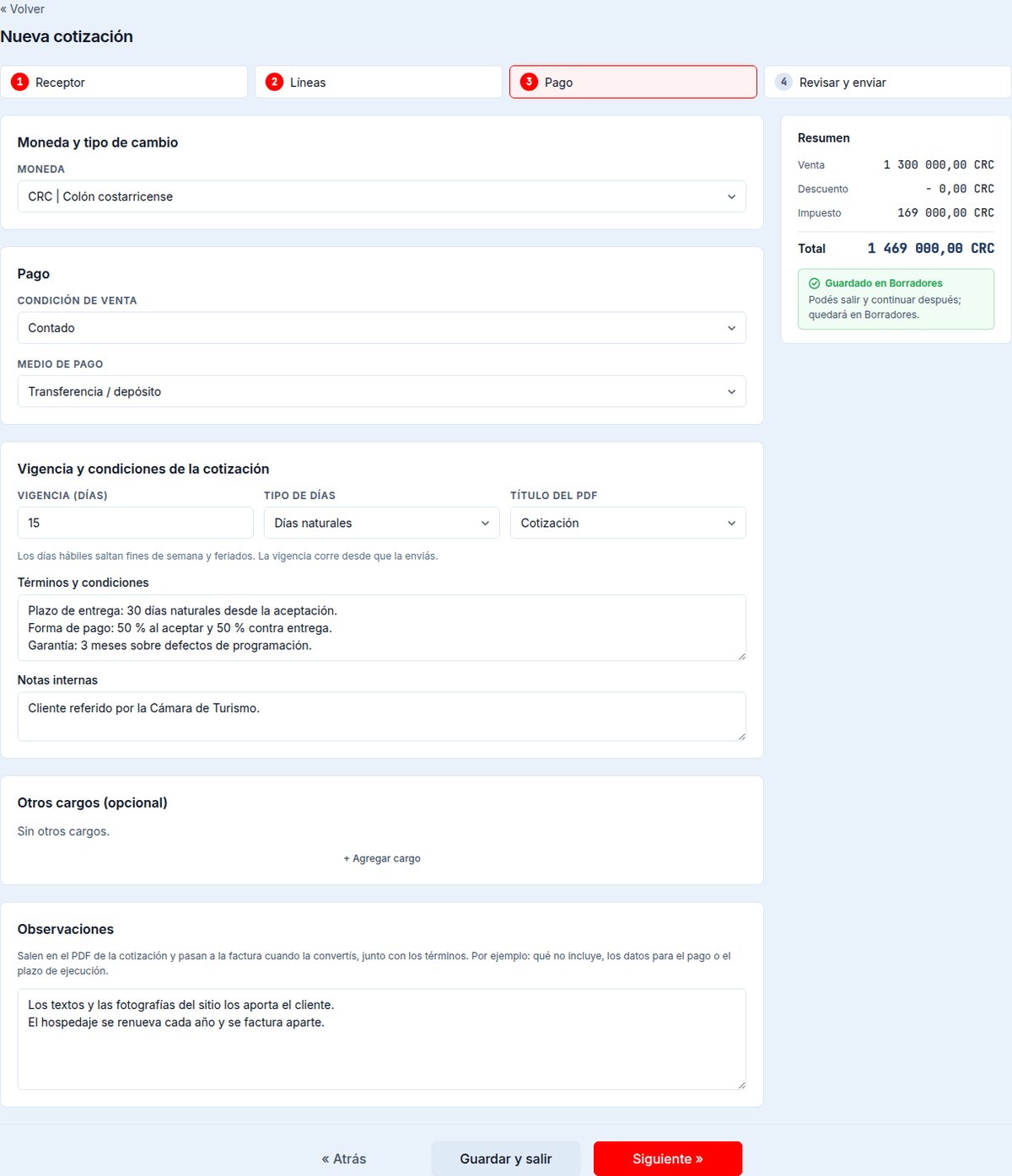
Indique la condición de venta y el medio de pago, confirme la vigencia y el título, y escriba los términos que verá el cliente: plazo de entrega, forma de pago, garantía. Las notas internas son para su equipo y no salen en el PDF. En Observaciones va lo demás que el cliente debe leer, por ejemplo qué no incluye la oferta, los datos para el pago o el plazo de ejecución. Los términos y las observaciones salen en el PDF, respetan sus párrafos y pasan a la factura cuando la convierte.
5. Revise y envíe
El último paso muestra la cotización tal como la recibirá su cliente, con su logo, sus colores y su plantilla PDF. Deje vacío Enviar a para usar los correos del cliente o escriba otros. En Mensaje para el cliente escriba, si quiere, el saludo que acompaña la cotización en el cuerpo del correo, por ejemplo una presentación de su empresa. Pulse Enviar cotización. Recibe su número, por ejemplo COT-2026-000003.
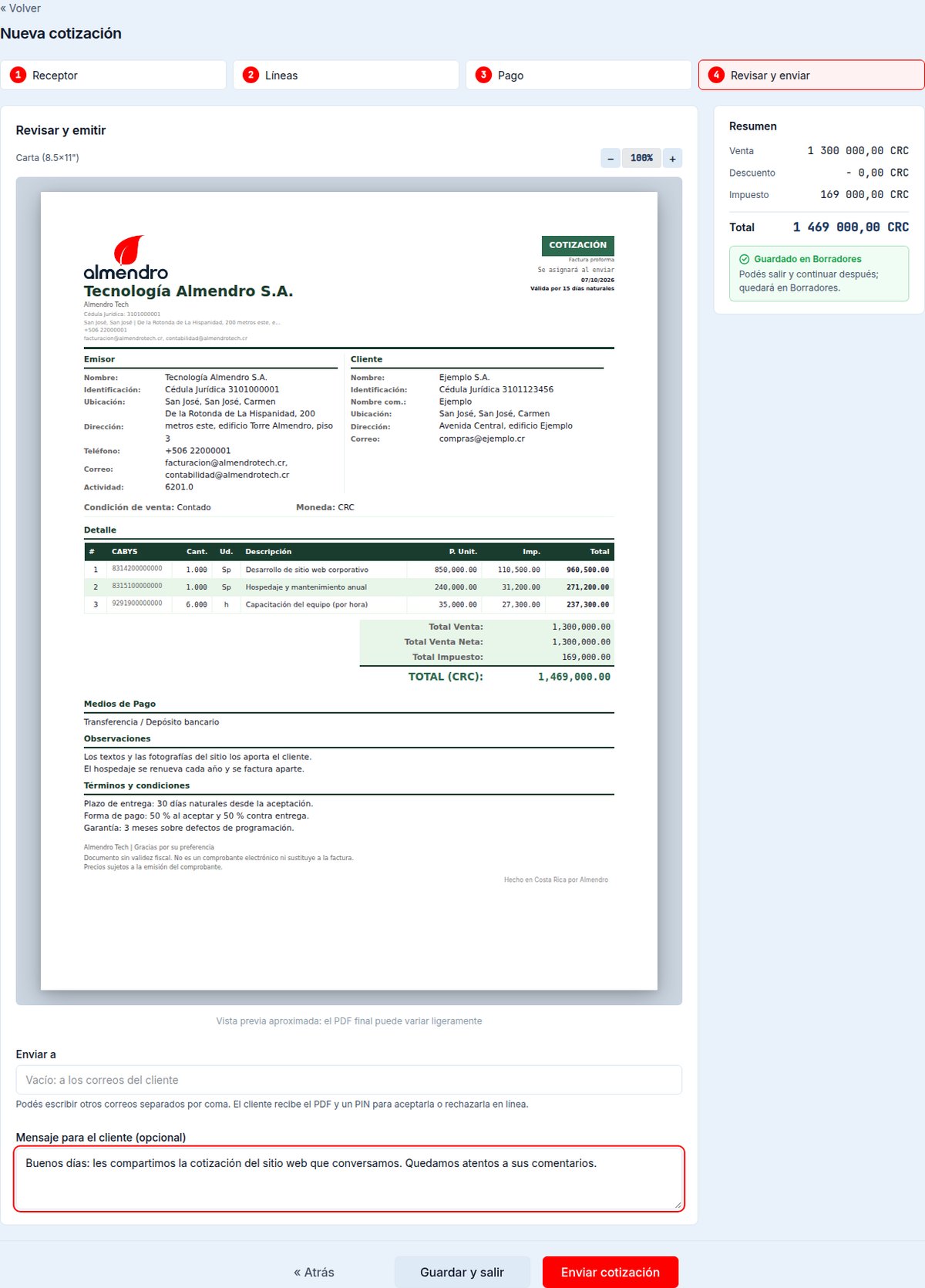
Una cotización enviada no se modifica. Para cambiar algo, use Duplicar: sale un borrador nuevo con el mismo contenido y, al enviarlo, un número nuevo.
6. Lo que recibe su cliente
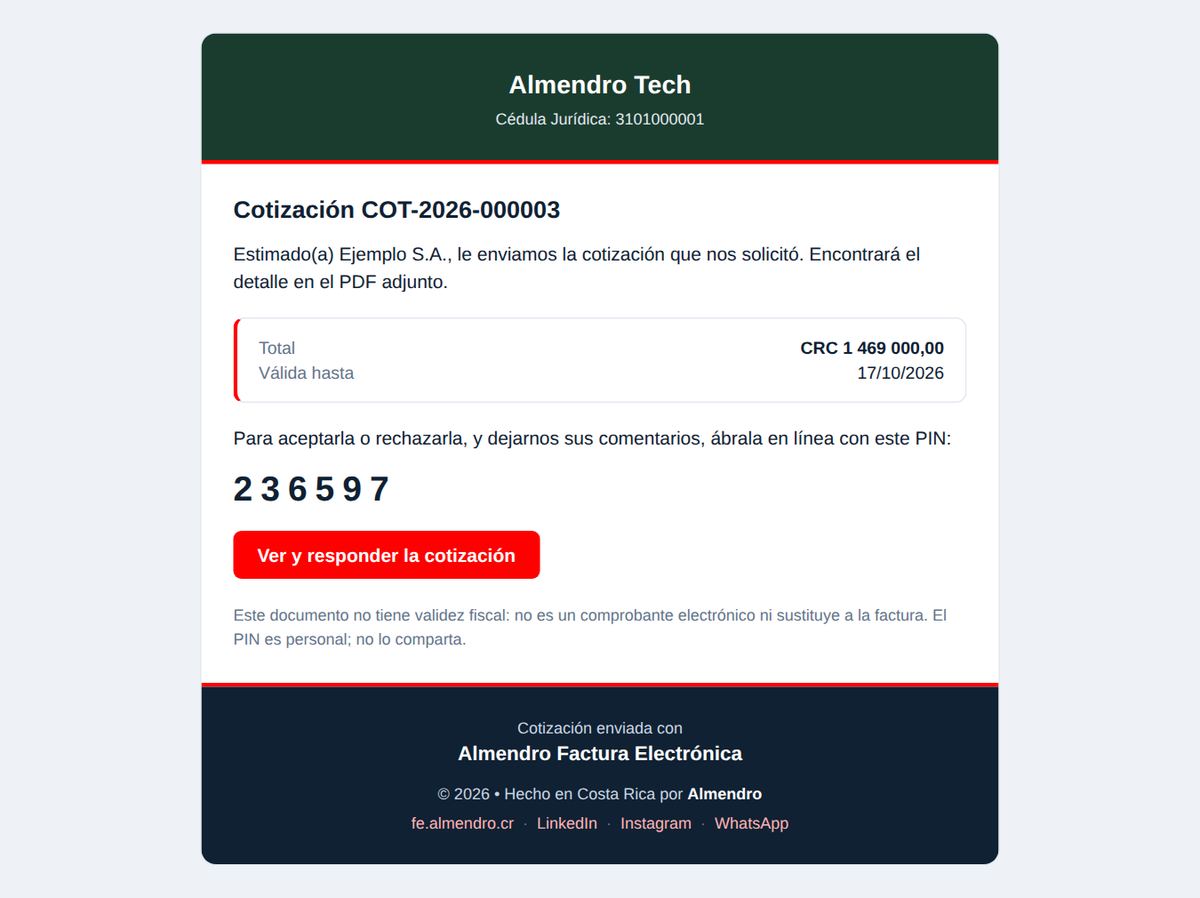
Un correo con su marca, el total, la vigencia, el PDF adjunto y un PIN de 6 dígitos. El PIN va solo al cliente: usted no lo ve en el portal. Si el cliente responde el correo, la respuesta le llega a usted.
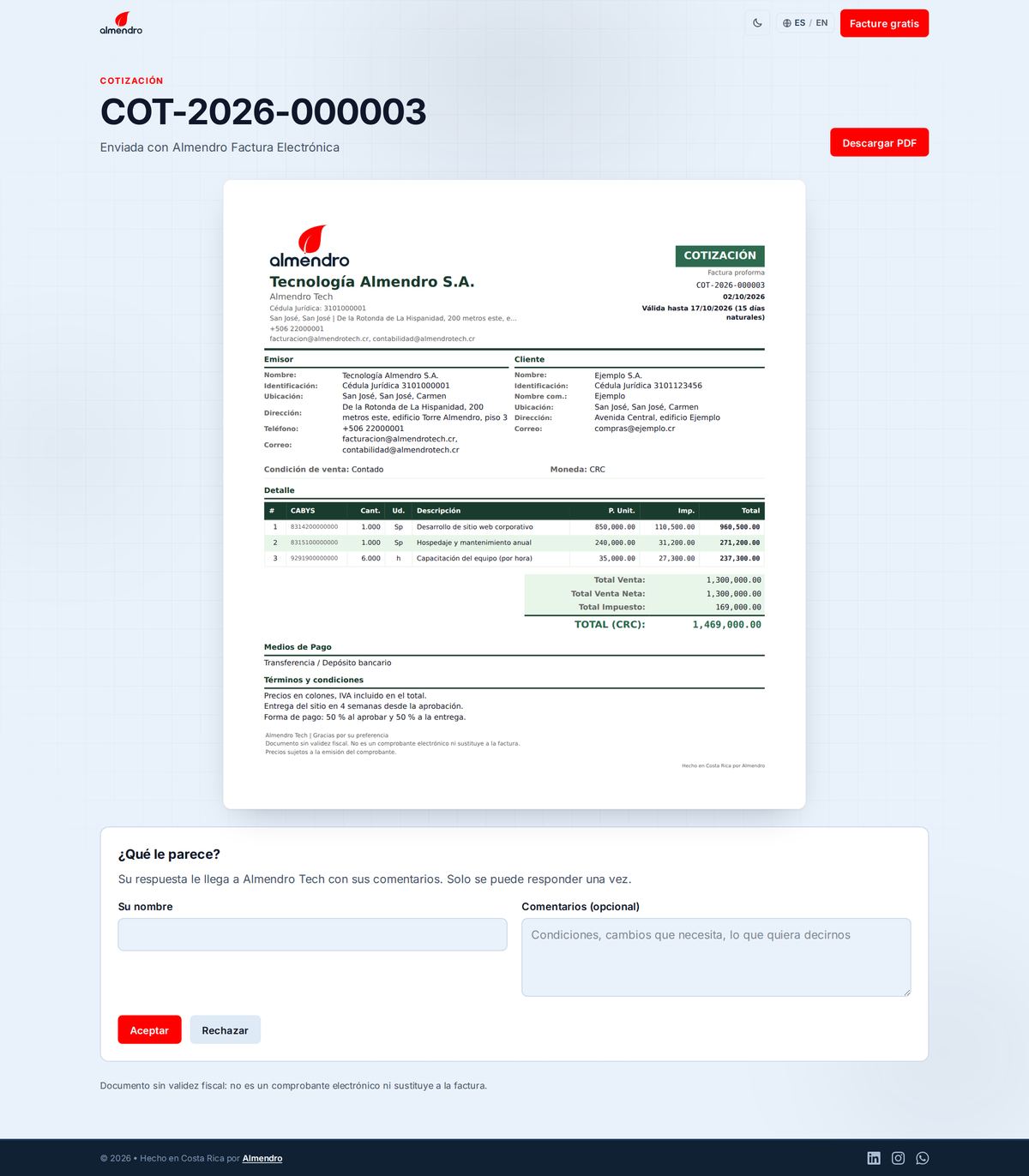
Con el botón llega a la página de la cotización. Escribe el PIN y ve la misma hoja del PDF, la descarga si quiere, y abajo responde: su nombre, sus comentarios y Aceptar o Rechazar. Responde una sola vez. Con 5 PIN equivocados la página se bloquea, y se cierra sola tras 15 minutos sin uso.
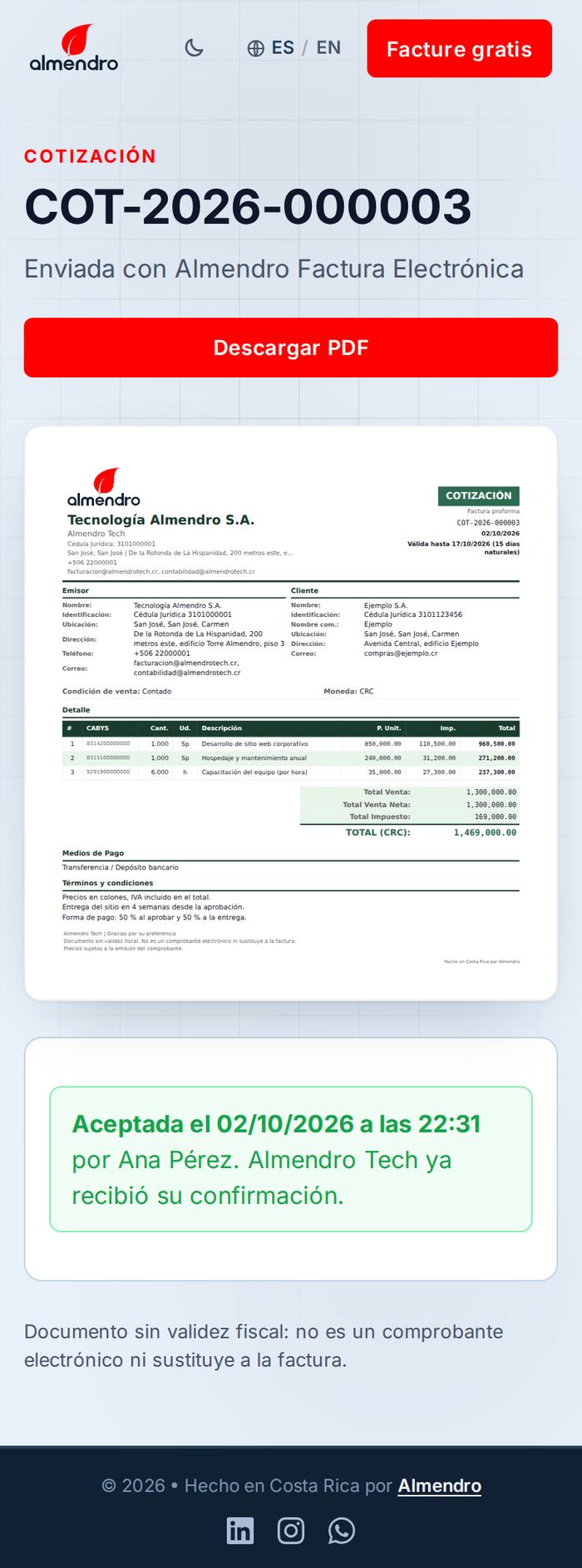
En el teléfono se ve igual de bien.
7. Siga la respuesta en tiempo real
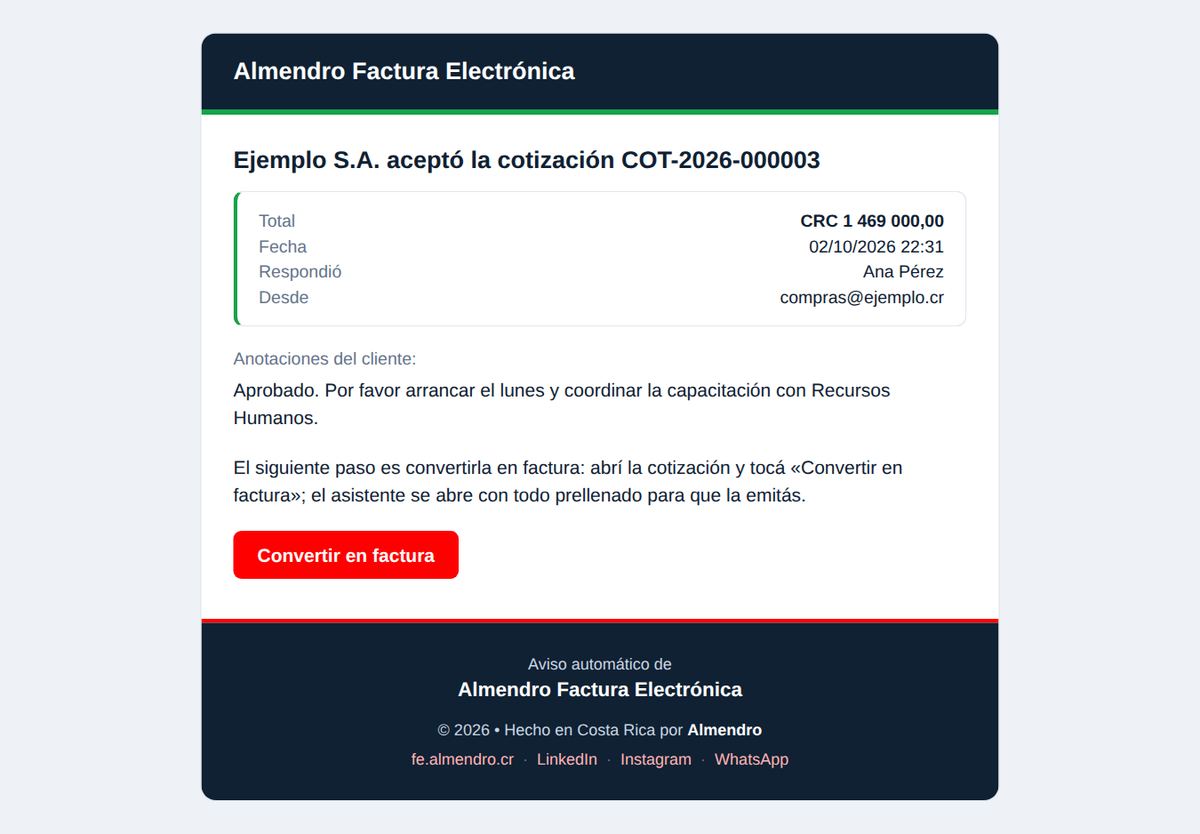
En cuanto el cliente responde, le llega un aviso por correo con sus anotaciones y el botón para convertirla en factura.
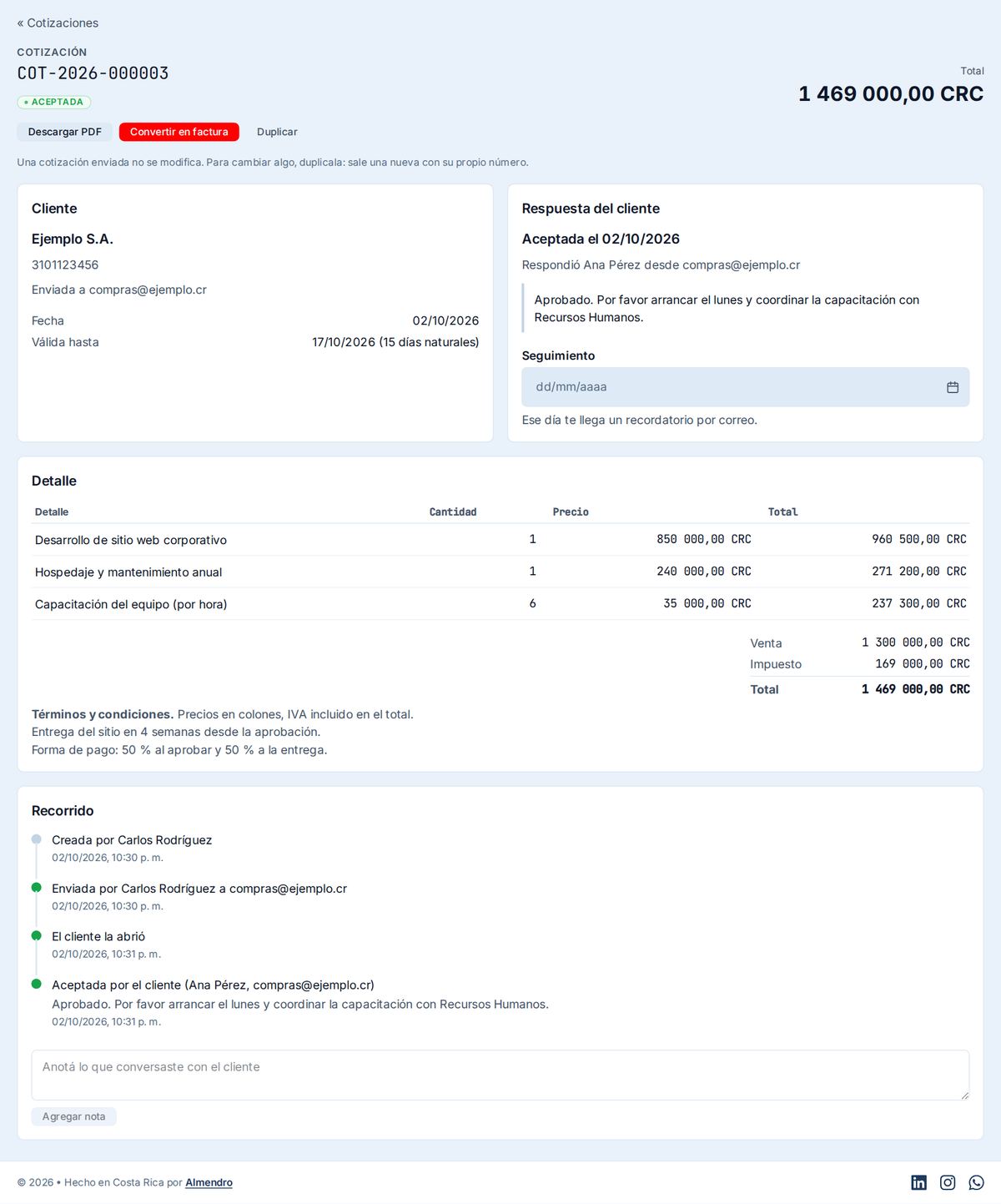
En el detalle de la cotización ve el recorrido completo: quién la creó, a quién se envió, cuándo la abrió el cliente y qué respondió, cada paso con su usuario y su hora. Ahí también puede poner una fecha de seguimiento (ese día le llega un recordatorio), anotar lo que conversó con el cliente, reenviarla con un PIN nuevo o marcarla aceptada o rechazada si le respondió por teléfono. Si vence sin respuesta, queda vencida sola.
8. Conviértala en factura
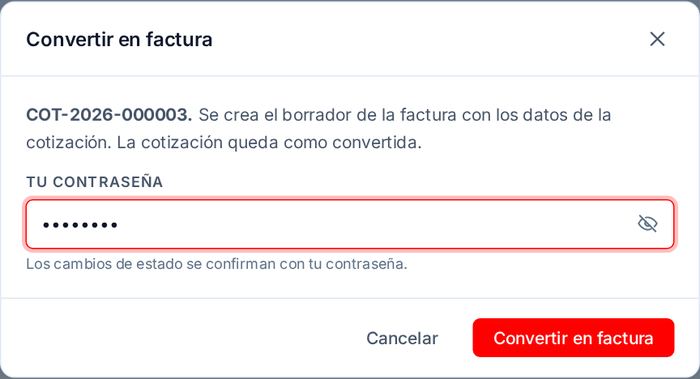
En la cotización aceptada pulse Convertir en factura y confirme con su contraseña. Se abre el asistente con la factura armada: el cliente, la moneda y las líneas son las que el cliente aceptó y no se modifican. Las observaciones y los términos de la cotización pasan a las observaciones de la factura, y ahí puede ajustarlos. Revise el pago y emita.
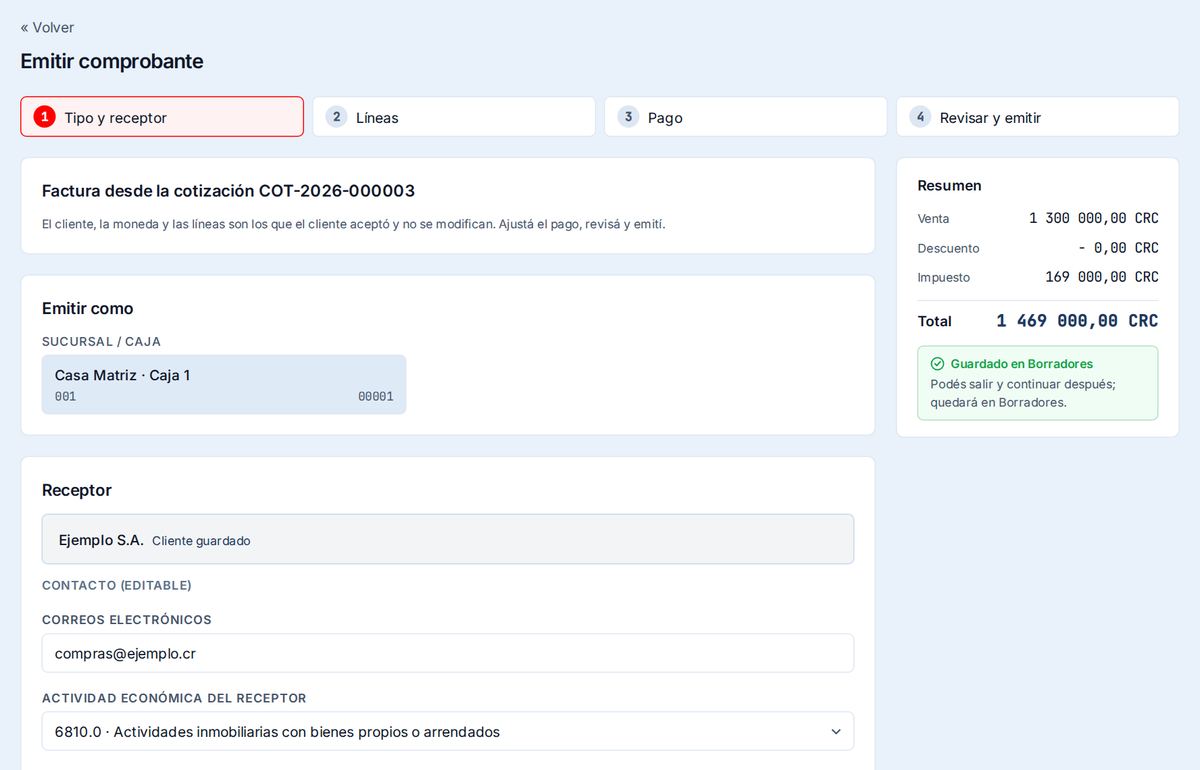
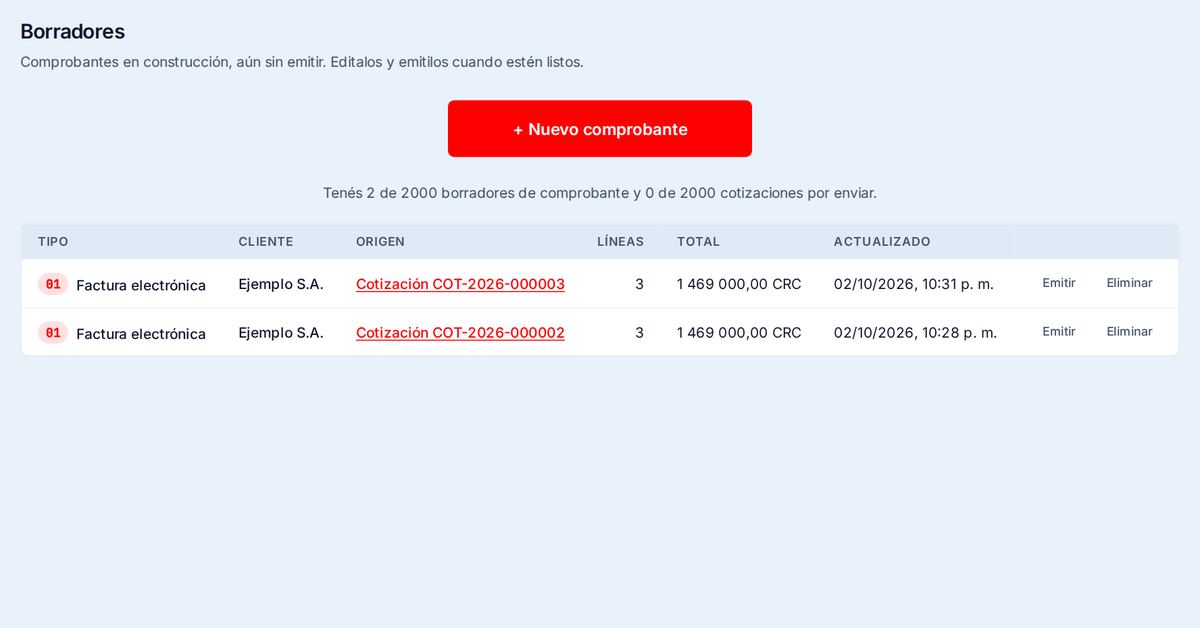
Si sale con Guardar y salir, la factura queda en Borradores con la columna Origen, que dice de qué cotización viene. Si elimina ese borrador, la cotización vuelve a Aceptada. Cuando Hacienda acepta la factura, la cotización pasa a Facturada.
9. Mida sus ventas
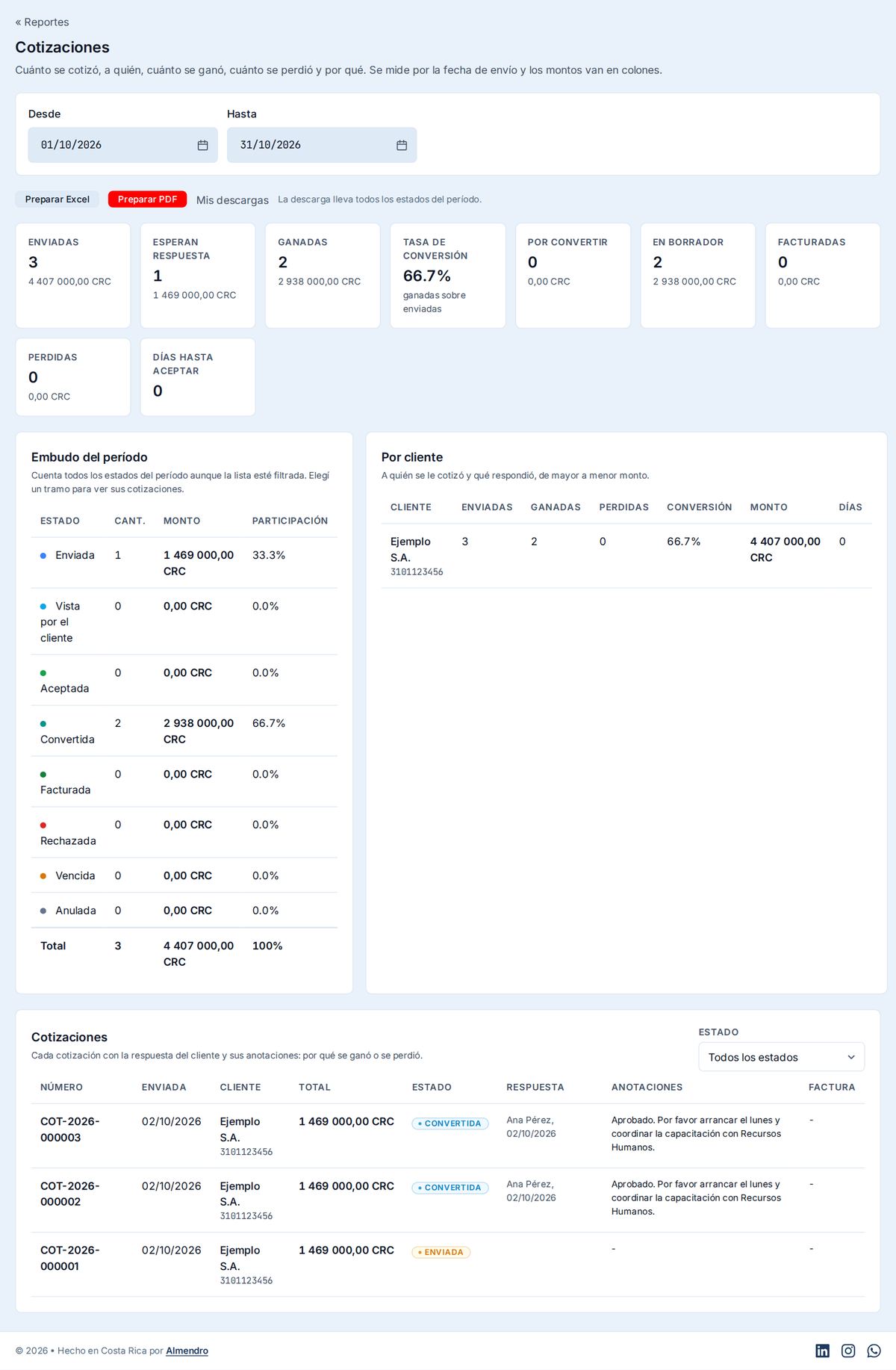
En Reportes > Cotizaciones está el embudo de ventas: cuánto cotizó, a quién, cuánto ganó, cuánto perdió y por qué, con las anotaciones del cliente, cuánto espera respuesta y cuánto está por convertir o en borrador. Descárguelo en Excel o PDF, completo o por estado.
Quién puede cotizar y cuánto
- Crear y enviar: cualquier usuario de su cuenta que pueda emitir comprobantes.
- Configurar y anular: solo el dueño y los administradores.
- Con contraseña: convertir, anular y marcar aceptada o rechazada a mano, y queda en el recorrido con el nombre de quien lo hizo.
- Por enviar: puede tener a la vez tantas cotizaciones sin enviar como el límite mensual de comprobantes de su plan.
- Consumo del plan: enviar una cotización cuenta en su plan como un comprobante; la factura que nace de ella cuenta aparte. Reenviarla no cuenta de nuevo. Comprobantes y cotizaciones gastan del mismo pozo, y la lista de Cotizaciones le muestra cuánto lleva.
Preguntas frecuentes
¿La cotización va a Hacienda?
No. Solo la factura que emita después. La cotización, el correo y la página lo dicen: no tiene validez fiscal.
¿Puedo usar el título Factura proforma?
Sí. Elíjalo en Configurar o en cada cotización, en el paso de condiciones.
El cliente no encuentra el PIN.
Reenvíe la cotización: le llega un correo nuevo con otro PIN y el anterior deja de servir.
Mi cliente me aceptó por teléfono.
Use Marcar aceptada, con su contraseña, y conviértala en factura como cualquier otra.
¿Puedo cotizar en dólares?
Sí. Elija la moneda en el primer paso; la factura sale en la misma moneda.
¿Puedo cotizar algo que no está en mi catálogo?
Sí: con + Línea manual, o importando las líneas desde Excel. Cada línea lleva su CABYS y su impuesto como cualquier otra y pasa igual a la factura.