No siempre se termina una factura de una sola vez: falta un dato del cliente, hay que confirmar un precio o lo interrumpe una llamada. Para eso está la sección Borradores: ahí queda todo comprobante que usted empezó y todavía no emite, listo para retomarlo donde lo dejó.
En resumen: en el menú, dentro de Operación, pulse Borradores. Cada fila es un comprobante en construcción. Pulse la fila para seguir llenándolo y emítalo cuando esté completo. Un borrador no se envía a Hacienda ni tiene validez fiscal hasta que usted lo emite. A la derecha del título de la sección está el enlace Ayuda, en rojo y con un signo de pregunta, que abre esta guía.
1. La pantalla de un vistazo
Arriba está el botón + Nuevo comprobante, que abre el asistente de facturación en blanco. Debajo, una línea le dice cuántos borradores tiene abiertos y cuál es su tope. Luego viene la lista, con el borrador que tocó más recientemente al inicio.
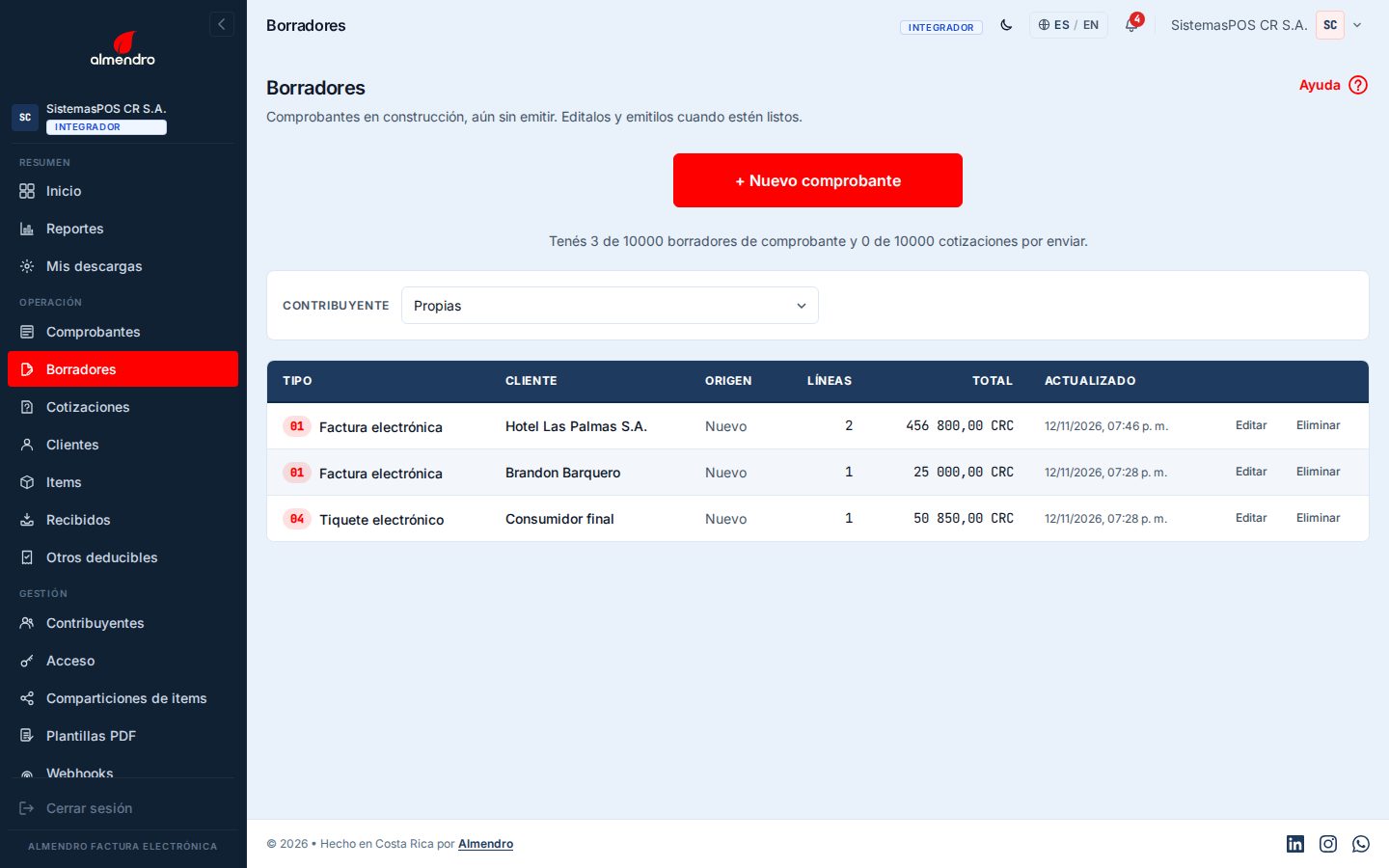
Si usted factura a nombre de otros contribuyentes, verá además el filtro Contribuyente: con Propias ve sus borradores, y al elegir un cliente ve los que preparó a nombre de él.
2. Cómo llega un comprobante a Borradores
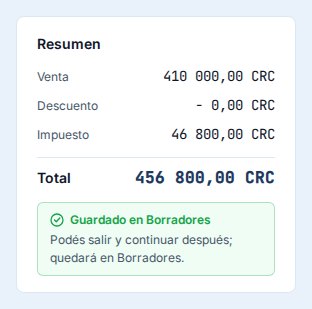
No hay que hacer nada especial. El asistente guarda el comprobante mientras usted lo llena, y en el resumen de la derecha aparece el aviso Guardado en Borradores. Desde ese momento puede cerrar la ventana, cambiar de sección o apagar la computadora: el trabajo no se pierde.
Si quiere salir de inmediato, pulse Guardar y salir, al pie del asistente, entre Atrás y Siguiente.

3. Lea la lista
Las columnas le permiten reconocer cada borrador sin abrirlo:
- Tipo: el código y el nombre del comprobante, por ejemplo 01 Factura electrónica o 04 Tiquete electrónico.
- Cliente: a quién va dirigido. Un tiquete dice Consumidor final. Si un borrador de otro tipo dice Sin cliente, ese dato está pendiente.
- Origen: Nuevo, si lo empezó desde cero; Cotización por enviar, si es una cotización que aún no ha enviado; o el número de la cotización aceptada de la que nació la factura. En ese último caso, púlselo para abrir la cotización.
- Líneas y Total: cuántos productos o servicios lleva y por cuánto va, en la moneda del comprobante.
- Actualizado: la fecha y la hora del último cambio.

4. Retome un borrador
Pulse la fila o el botón Editar. El asistente se abre con todo lo que ya había llenado: el tipo de comprobante, el cliente, las líneas y la forma de pago. Complete lo que falte, avance con Siguiente hasta Revisar y emitir y emita.
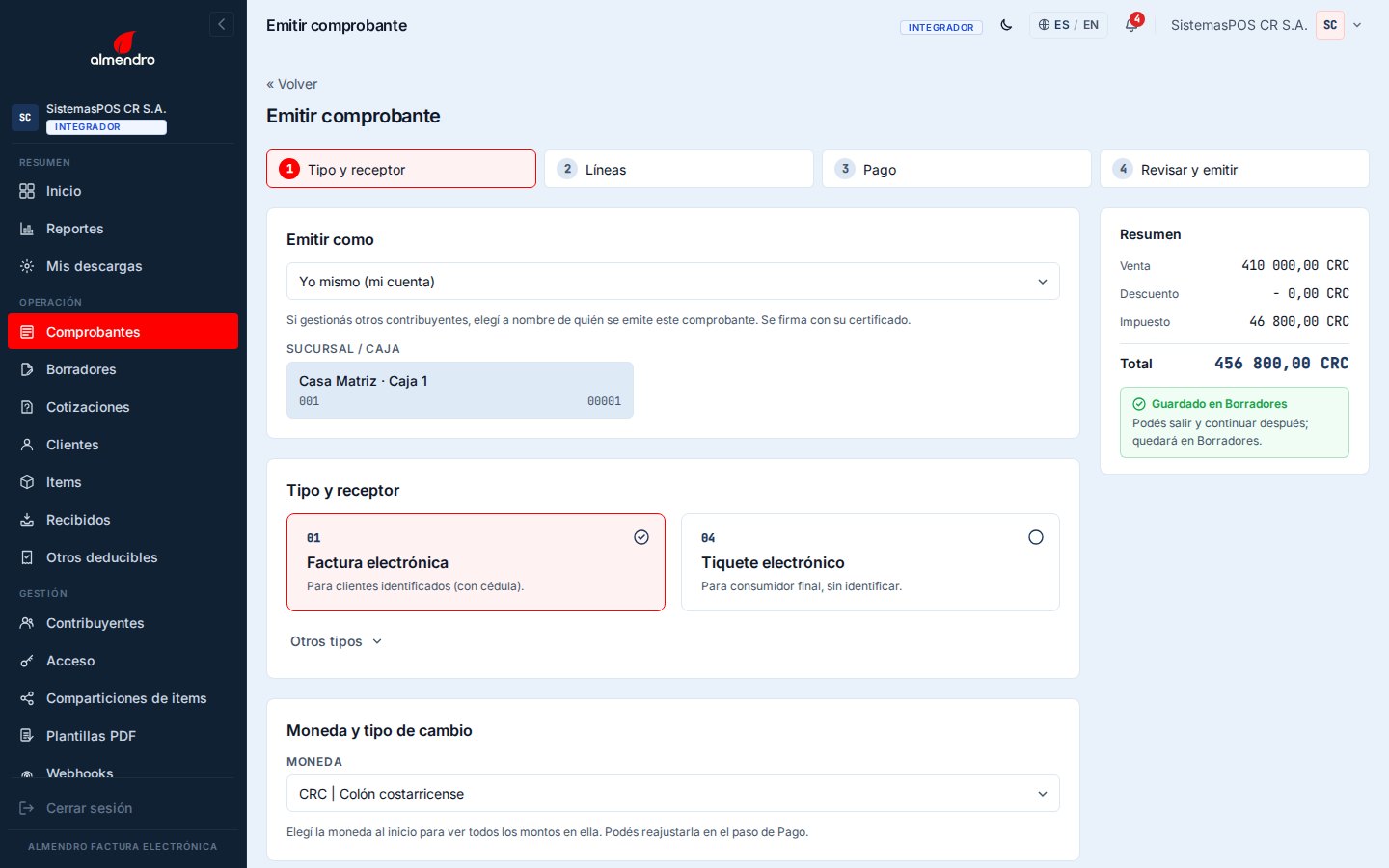
Al emitirse, el comprobante sale de Borradores y aparece en la sección Comprobantes con su clave y la respuesta de Hacienda. Si la emisión falla, el borrador se conserva para que corrija y lo intente de nuevo.
Cuando el borrador nació de una cotización aceptada, el botón dice Emitir en lugar de Editar: los datos ya vienen de la cotización y solo falta revisarlos.
5. Descarte lo que ya no necesita
Pulse Eliminar en la fila y confirme en la ventana Descartar borrador. Esta acción no se puede deshacer, así que revise que sea el borrador correcto.
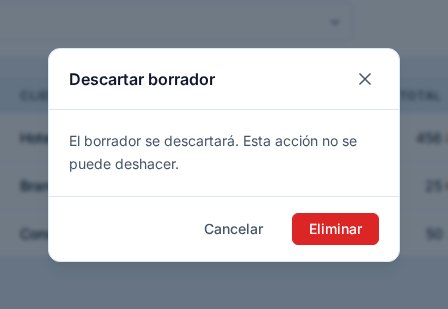
Si el borrador venía de una cotización aceptada, al descartarlo la cotización vuelve a su estado de aceptada y usted puede convertirla en factura otra vez cuando quiera.
Preguntas frecuentes
¿Un borrador llega a Hacienda?
No. Un borrador no tiene clave ni consecutivo y no se envía a ningún lado. Solo cuenta como comprobante cuando usted lo emite.
¿Cuántos borradores puedo tener?
Hay un tope de borradores abiertos según su plan, y la línea que está sobre la lista le dice cuántos lleva. Si llega al tope, emita o descarte alguno para abrir espacio.
Cerré la ventana sin guardar. ¿Perdí la factura?
Lo más probable es que no. El asistente guarda mientras usted llena, así que búsquela en Borradores.
¿Por qué veo una cotización en Borradores?
Porque una cotización que todavía no envía también es un borrador. Aparece con el origen Cotización por enviar y, al pulsarla, se abre en el asistente de cotizaciones.
Emití el borrador y ya no lo veo.
Es lo esperado. Un borrador emitido deja de ser borrador: búsquelo en Comprobantes.
