Todo lo que usted emite queda en la sección Comprobantes: facturas, tiquetes, notas de crédito y de débito, facturas de compra y de exportación y recibos de pago. Desde ahí busca cualquier documento, revisa qué respondió Hacienda, descarga el XML y el PDF y anula cuando hace falta.
En resumen: en el menú, dentro de Operación, pulse Comprobantes. Arriba emite, en el medio filtra y abajo tiene la lista con las acciones de cada comprobante. A la derecha del título de la sección está el enlace Ayuda, en rojo y con un signo de pregunta, que abre esta guía cuando la necesite.
1. La pantalla de un vistazo
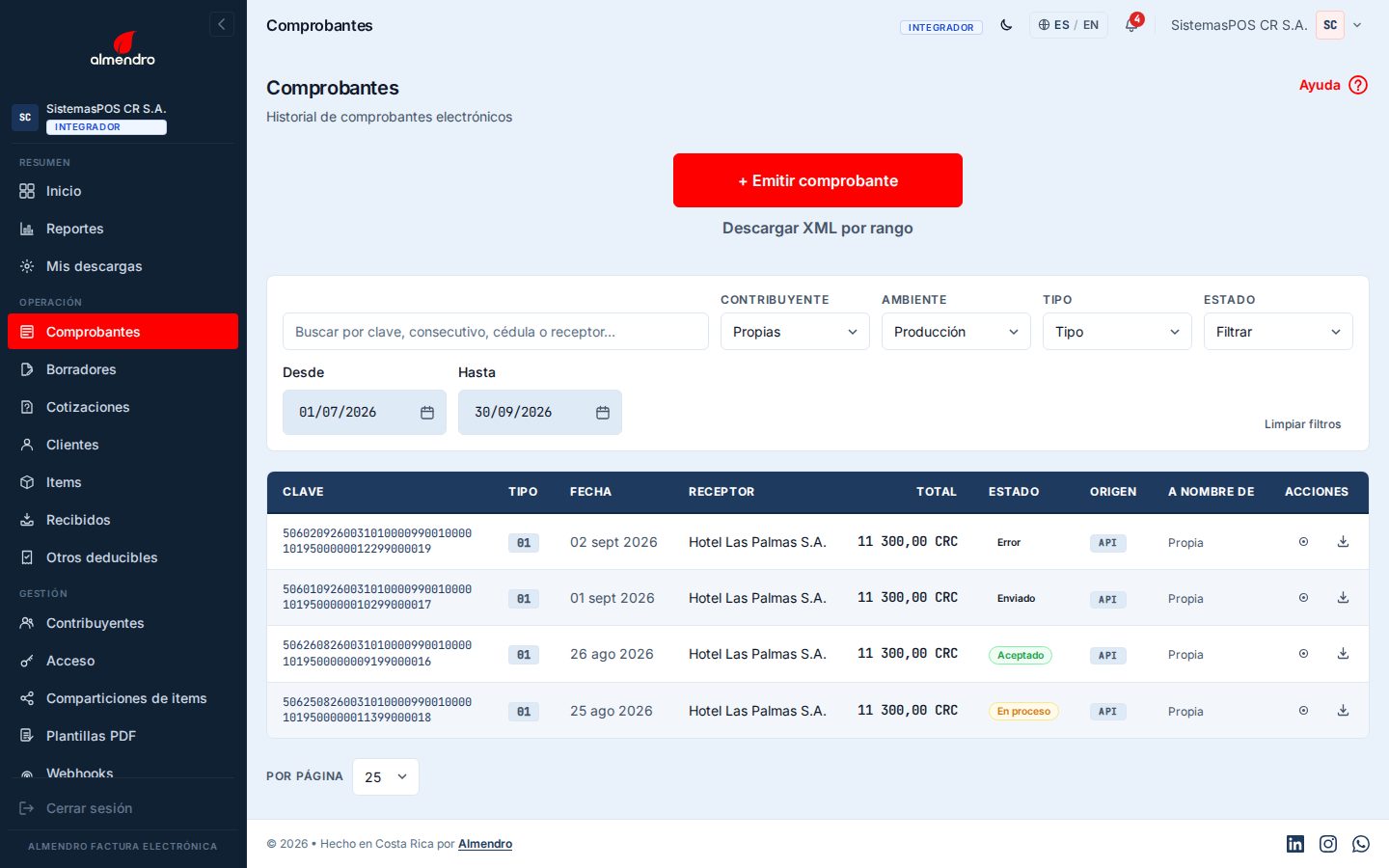
La sección tiene tres partes. Arriba, el botón + Emitir comprobante, que abre el asistente de facturación, y debajo Descargar XML por rango. En el medio, el buscador y los filtros. Abajo, la lista de comprobantes, del más reciente al más antiguo.
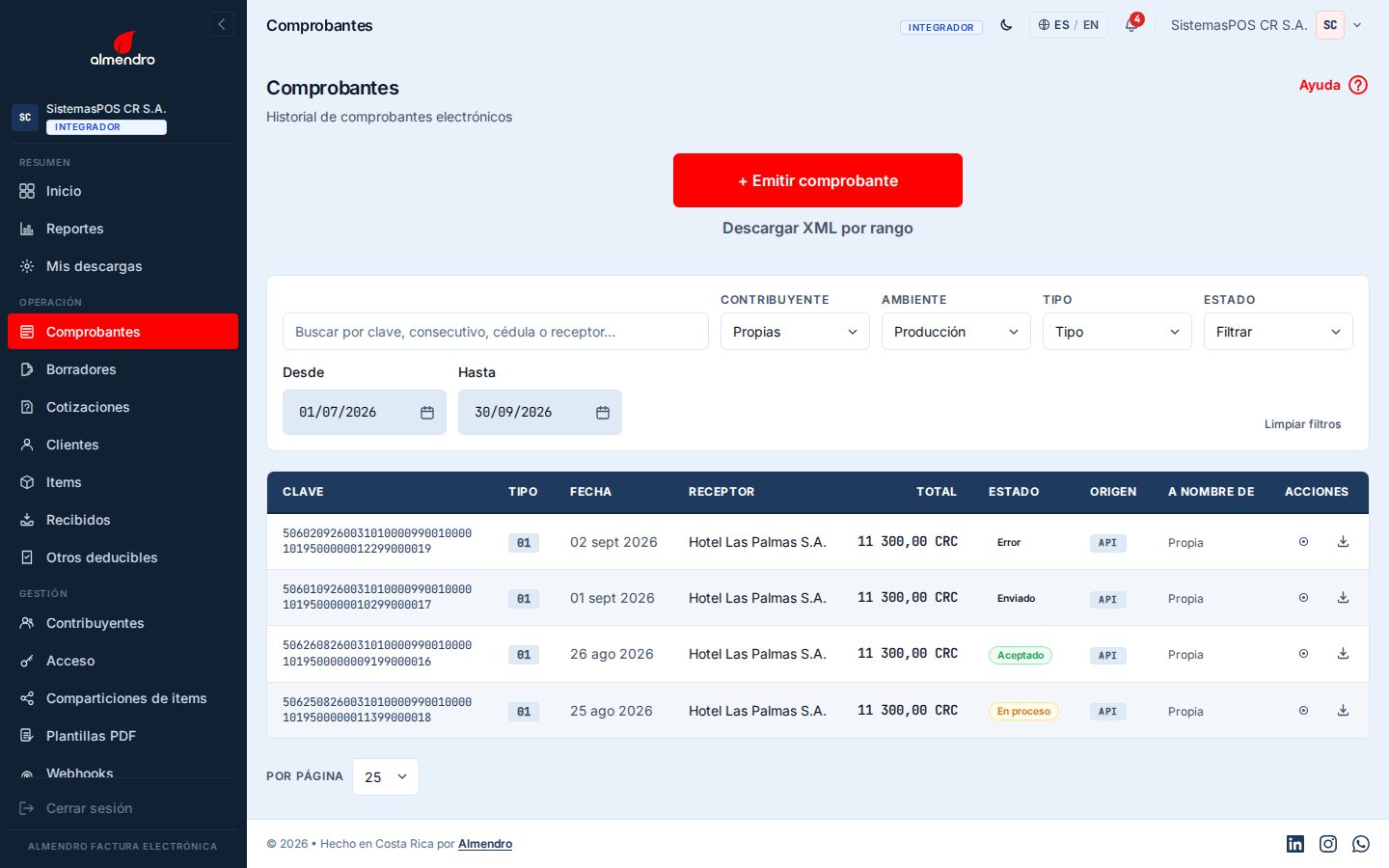
Al entrar, la lista muestra los comprobantes del mes en curso en el ambiente de Producción. Si busca uno de otro mes, cambie las fechas.
2. Emita un comprobante en cuatro pasos
El botón + Emitir comprobante abre el asistente. Arriba están sus cuatro pasos: Tipo y receptor, Líneas, Pago y Revisar y emitir. A la derecha, el Resumen muestra la venta, el descuento, el impuesto y el total, y se actualiza con cada cambio. Los botones Atrás, Guardar y salir y Siguiente quedan siempre a la vista al pie de la pantalla, aunque la lista de líneas sea larga.
No pierde nada si sale a mitad de camino: en cuanto el comprobante tiene cliente, o su primera línea si es un tiquete, queda guardado en Borradores y lo retoma cuando quiera.
Paso 1: tipo y receptor
Elija el tipo de comprobante. La Factura electrónica es para clientes identificados con cédula y el Tiquete electrónico, para el consumidor final. En Otros tipos están la nota de crédito, la nota de débito, la factura de compra, la factura de exportación y el recibo de pago. Debajo elija la moneda; si no es en colones, indique también el tipo de cambio.
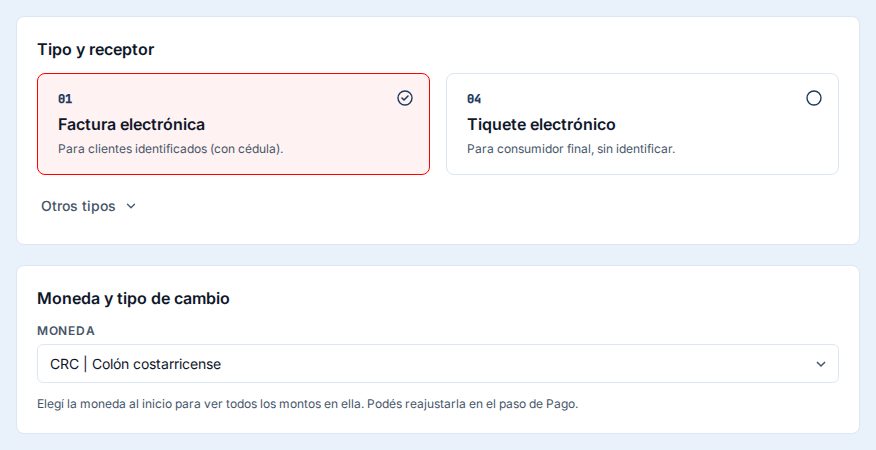
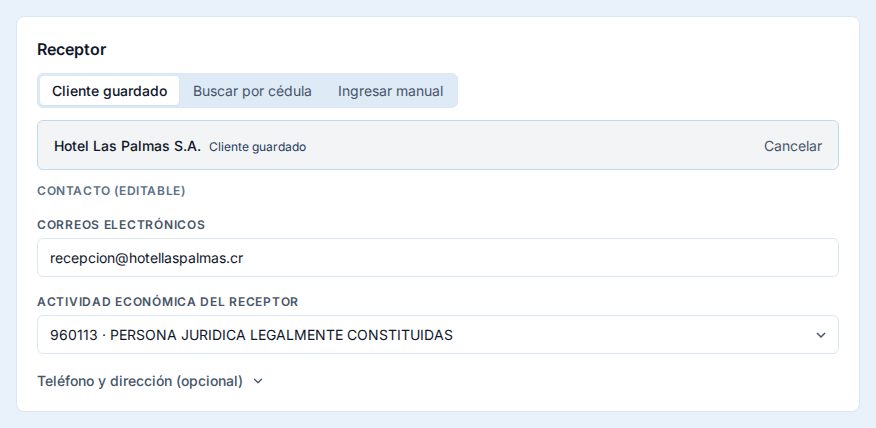
Después, en el bloque Receptor, elija a quién le factura:
- Cliente guardado: busque por nombre o cédula en su lista de clientes y púlselo.
- Buscar por cédula: escriba la cédula y Almendro trae los datos de Hacienda. Si quiere, lo guarda además como cliente.
- Ingresar manual: escriba los datos a mano, por ejemplo los de un cliente del exterior.
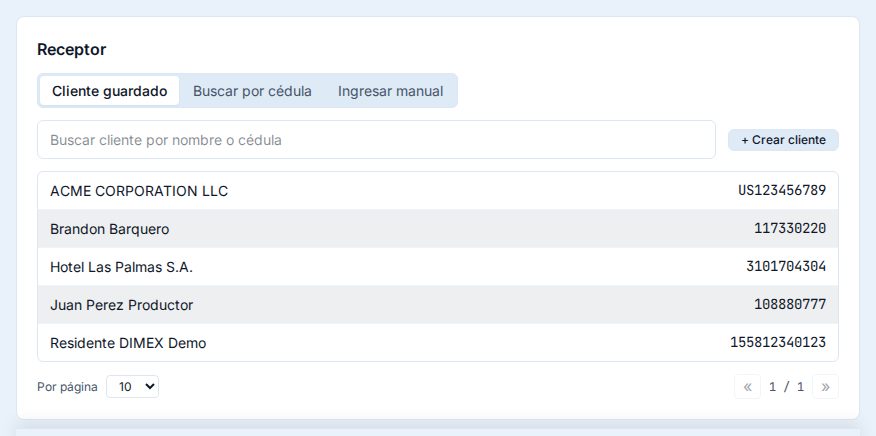
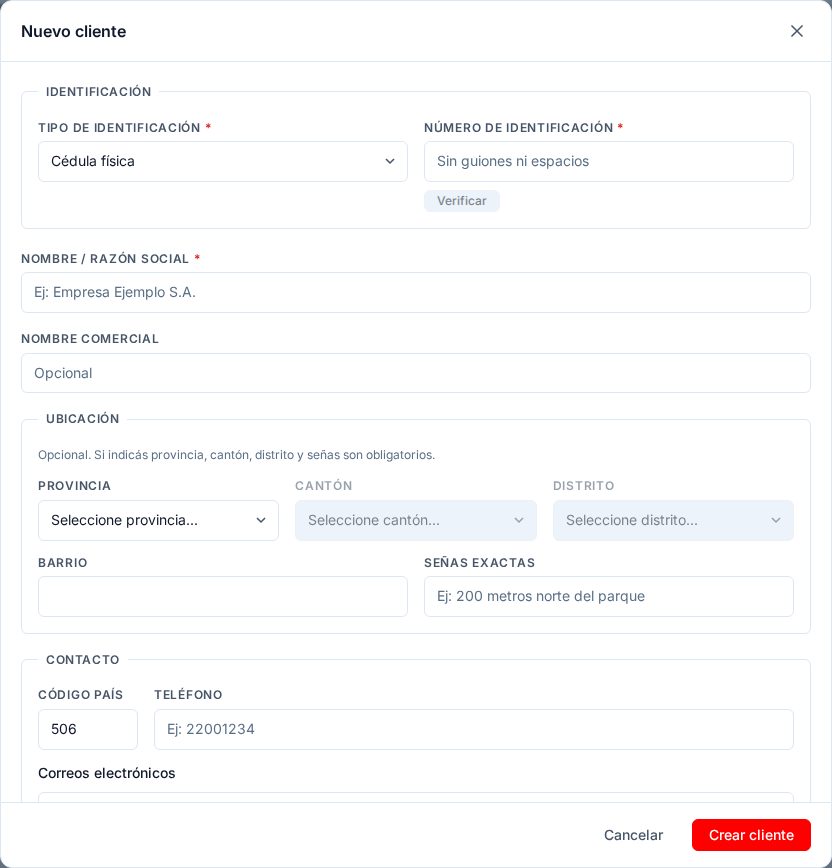
Si el cliente es nuevo, pulse + Crear cliente, complete su identificación, su nombre, su ubicación si la tiene y sus correos, y pulse Crear cliente. Queda guardado en su lista y elegido para este comprobante.
Con el cliente elegido verá sus correos y su actividad económica, que puede ajustar solo para este comprobante.
Paso 2: líneas
Este paso tiene dos tarjetas: Items, con su catálogo, y Líneas, con lo que va agregando. En Items busque por nombre y pulse el producto o servicio: entra como línea con su CABYS, su unidad, su precio y su impuesto. Si pulsa uno que ya agregó, Almendro le pregunta cuánta cantidad sumar.
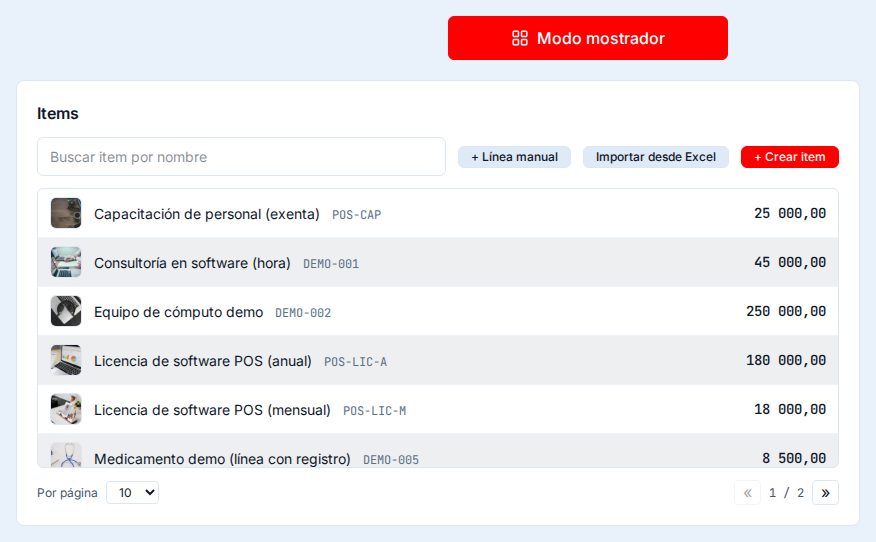
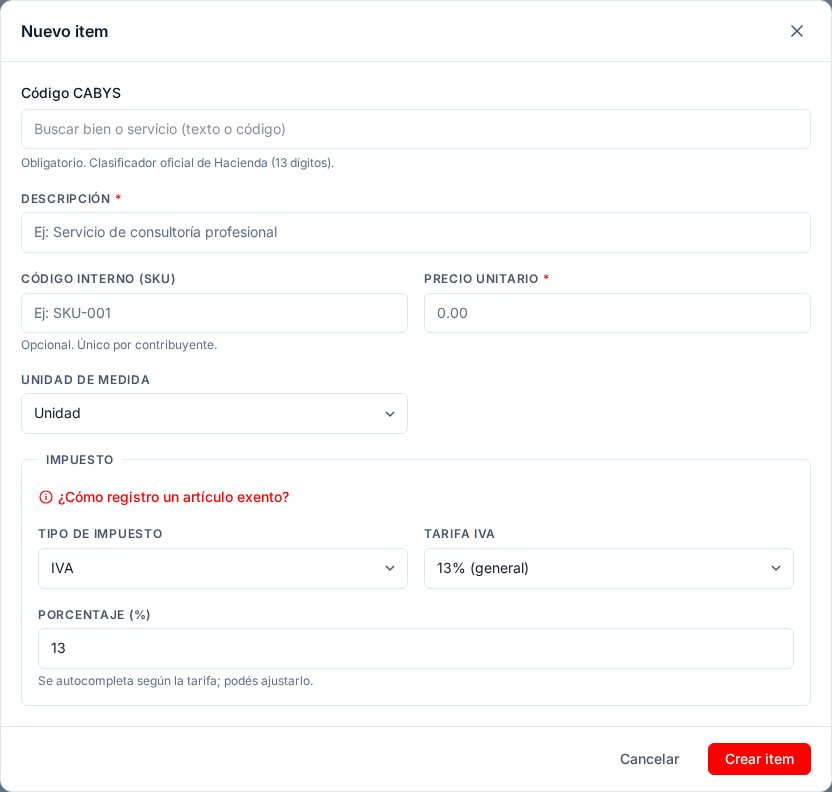
- + Crear item: registra en su catálogo un producto o servicio nuevo y lo agrega como línea de una vez.
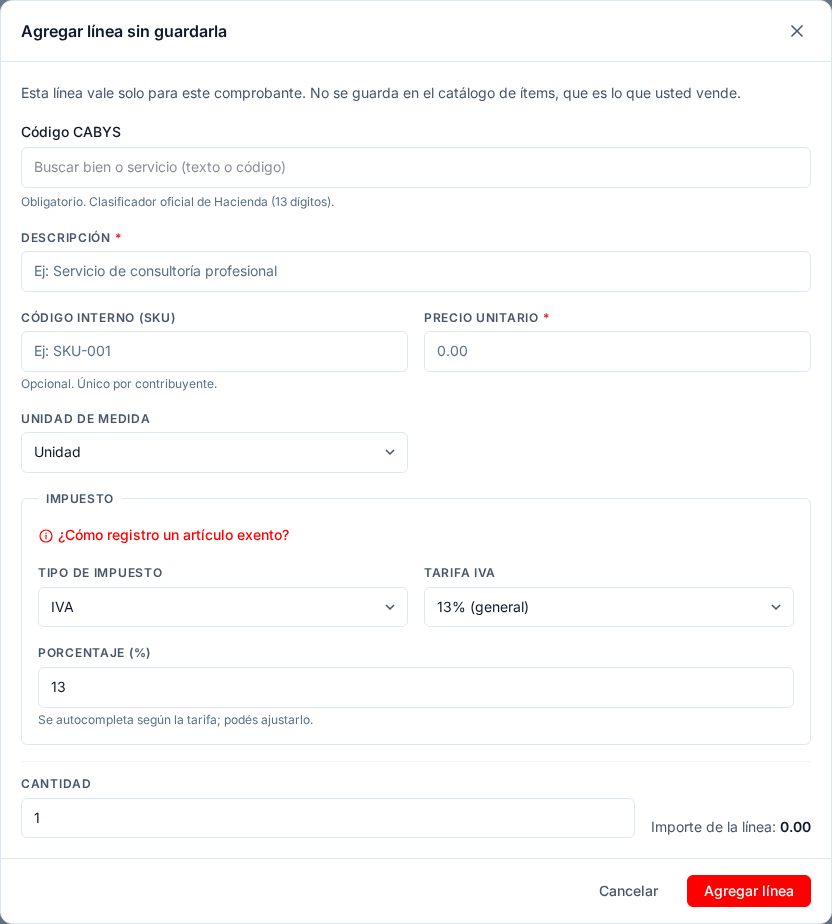
- + Línea manual: agrega una línea solo para este comprobante, sin guardarla en el catálogo. Sirve para algo que no vende siempre.
- Importar desde Excel: carga hasta 100 líneas de una vez con la plantilla que se descarga ahí mismo.
El modo mostrador
Si prefiere elegir sus productos por la imagen, pulse Modo mostrador, el botón rojo que está sobre la tarjeta de Items. Se abre una ventana grande con su catálogo en tarjetas, cada una con su imagen, su nombre, su código y su precio, como en una caja.
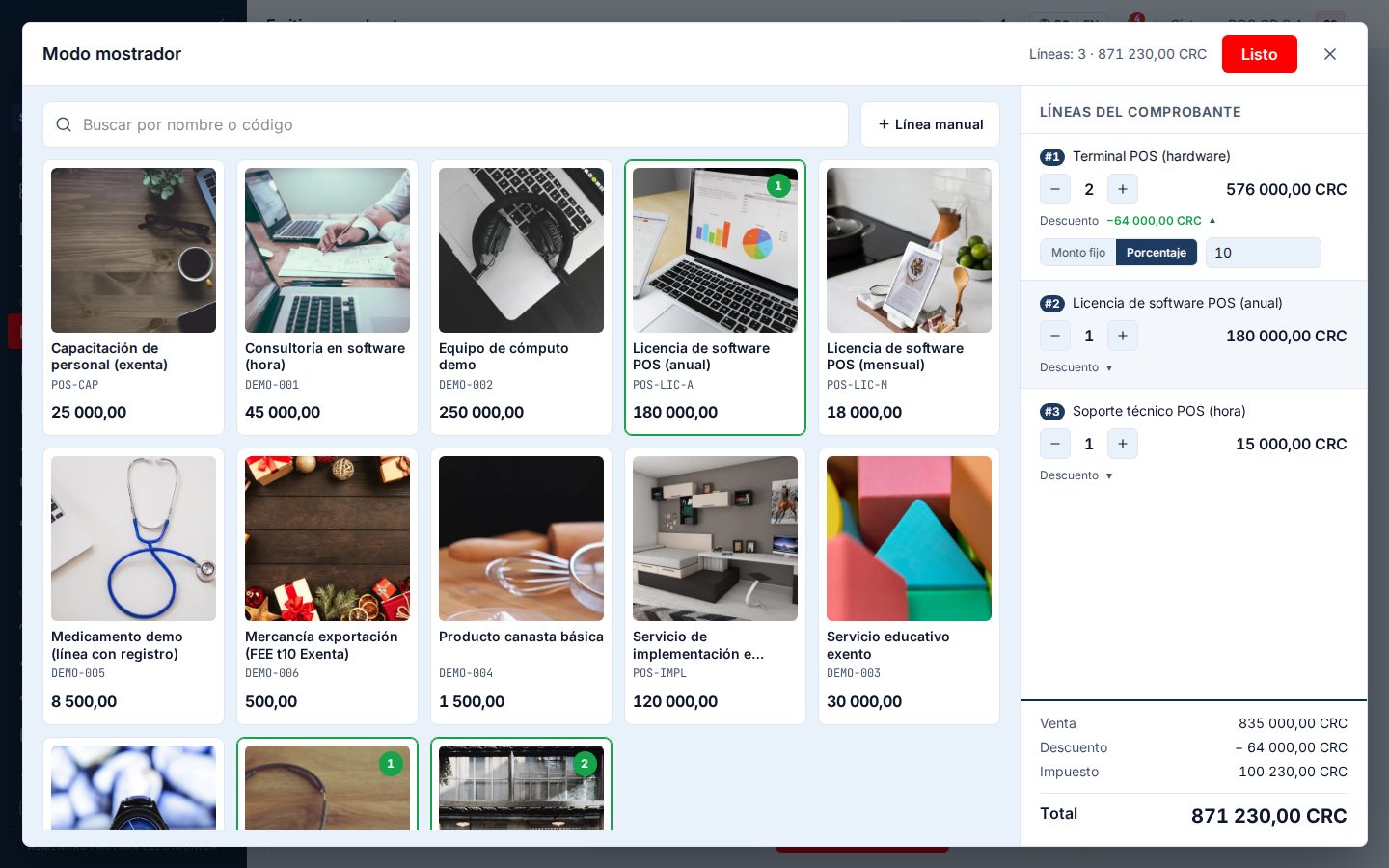
- Cada toque en una tarjeta suma una unidad. El número verde sobre la tarjeta dice cuántas lleva.
- Busque por nombre o por código en la barra de arriba. Si escribe el código interno exacto y pulsa Enter, el item se agrega directamente.
- A la derecha están las líneas, numeradas, con − y + para ajustar la cantidad. Si la cantidad llega a cero, la línea se quita.
- En cada línea, Descuento le deja aplicar un monto fijo o un porcentaje.
- El botón + Línea manual también está aquí.
- Abajo a la derecha ve la venta, el descuento, el impuesto y el total, igual que en el resumen del asistente.
- Pulse Listo para volver: las líneas quedan cargadas en el comprobante.
La imagen de cada item se agrega desde su ficha, en la sección Items: vea cómo usar la sección Items.
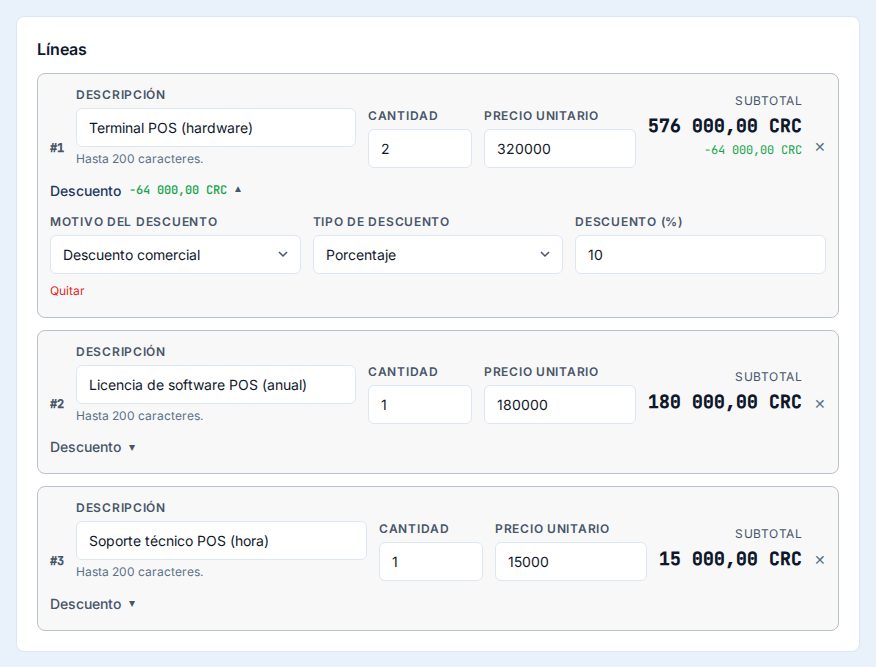
De vuelta en la tarjeta Líneas, puede cambiar la descripción, la cantidad y el precio de cada línea, y abrir Descuento para elegir el motivo, el tipo y el valor. El subtotal de cada línea se ve a la derecha.
Paso 3: pago
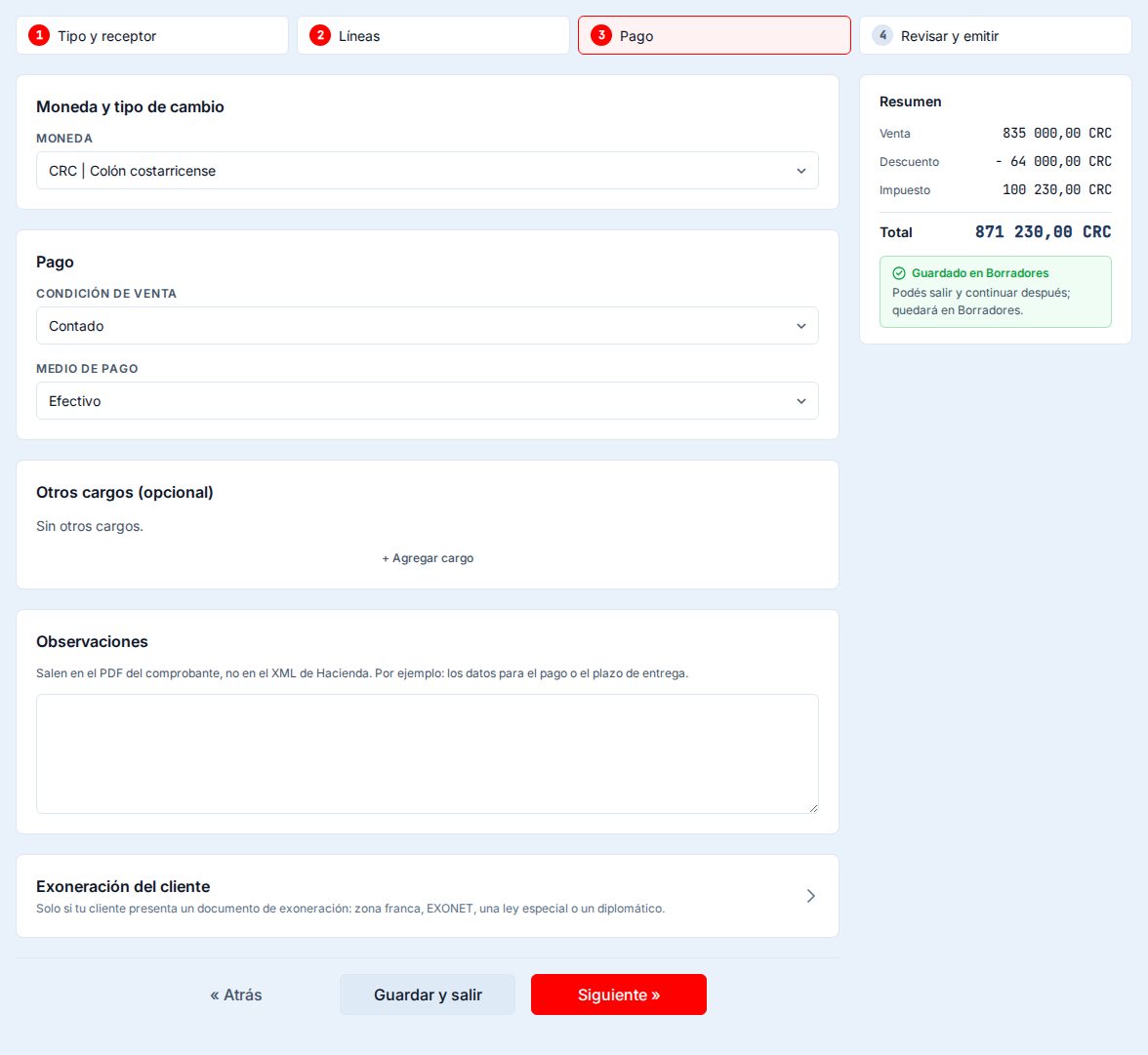
Indique la condición de venta y el medio de pago. Aquí también puede cambiar la moneda, agregar otros cargos, escribir observaciones, que salen en el PDF pero no en el XML, y registrar la exoneración del cliente si la tiene.
Paso 4: revisar y emitir
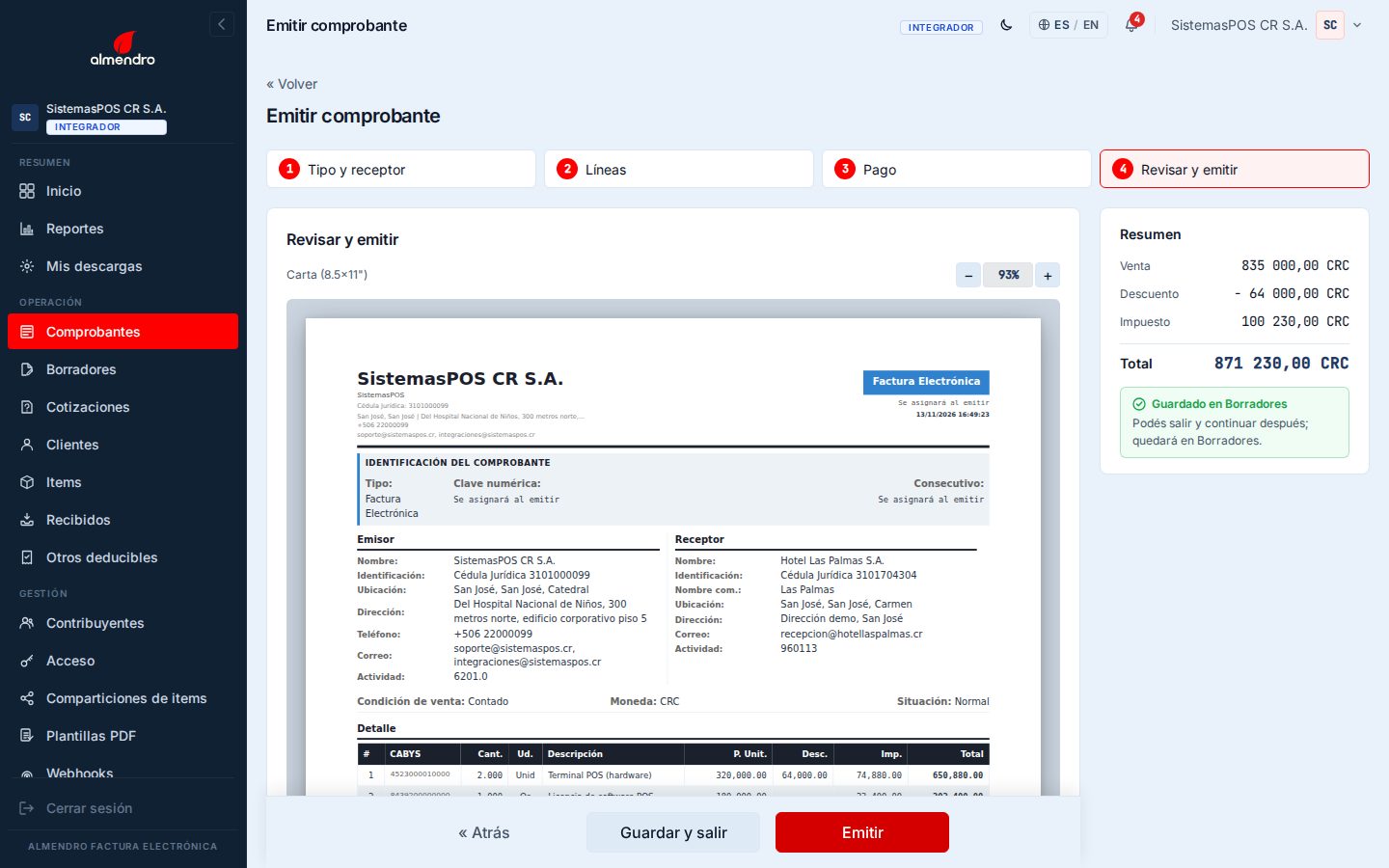
Antes de emitir ve la hoja del comprobante tal como saldrá en PDF, con su plantilla, y puede acercarla o alejarla. Revise los datos y el resumen y pulse Emitir. Almendro firma el comprobante y lo envía a Hacienda; después lo encuentra en la lista de esta sección, con la respuesta de Hacienda.
3. Busque y filtre
Escriba en el buscador la clave, el consecutivo, la cédula o el nombre del receptor y pulse Enter. Los filtros se combinan entre sí:
- Ambiente: Producción, que son sus comprobantes reales, o Pruebas (Sandbox), que son los de práctica y no tienen validez fiscal.
- Tipo: factura, tiquete, nota de crédito, nota de débito, factura de compra, factura de exportación o recibo de pago.
- Estado: aceptado, en proceso, enviado, rechazado o con error.
- Desde y Hasta: el rango de fechas de emisión.
- Contribuyente: aparece solo si usted factura a nombre de otros, y le deja ver los comprobantes propios o los de cada cliente.

Con Limpiar filtros vuelve a la vista inicial.
4. Lea la lista
Cada fila es un comprobante. Las columnas le dicen lo esencial sin abrirlo:
- Clave: la clave numérica de 50 dígitos. Púlsela para ver el resumen del comprobante.
- Tipo: el código del documento. 01 es factura electrónica, 02 nota de débito, 03 nota de crédito, 04 tiquete electrónico, 08 factura de compra, 09 factura de exportación y 10 recibo de pago.
- Fecha, Receptor y Total: cuándo se emitió, a quién y por cuánto, en la moneda del comprobante.
- Estado: la respuesta de Hacienda. Aceptado es que ya tiene validez; En proceso y Enviado, que Hacienda aún no responde; Rechazado, que Hacienda lo devolvió y hay que corregirlo y emitirlo de nuevo.
- Origen: si se emitió desde el portal o por la API.
- A nombre de: si es propio o de uno de sus clientes.
5. Las acciones de cada comprobante
Al final de cada fila están los botones. Pase el puntero sobre cada uno para ver su nombre:
- Ver detalle: abre la página completa del comprobante.
- Descargar XML firmado: el archivo que vale ante Hacienda.
- Descargar PDF: la representación impresa, con su plantilla y su logo.
- Reenviar a Hacienda: aparece cuando el comprobante quedó sin enviarse o con error.
- Anular: aparece en las facturas y los tiquetes aceptados.
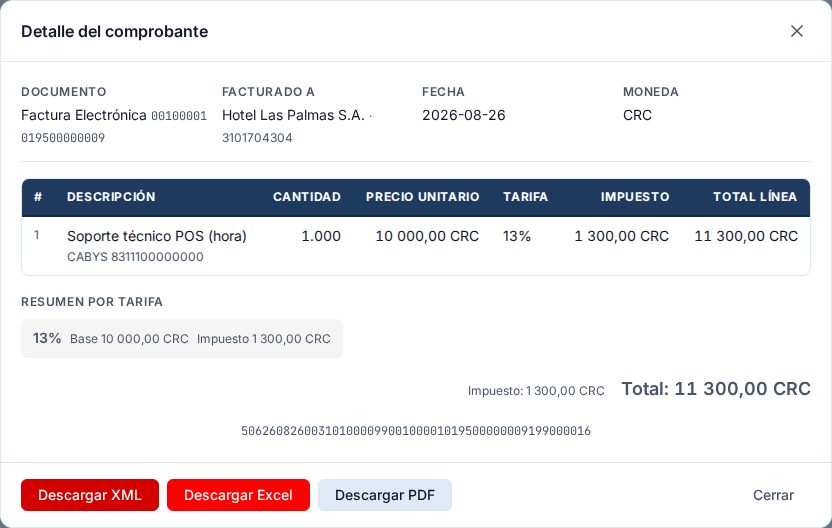
Si solo quiere confirmar qué se facturó, pulse la clave. Se abre un resumen con las líneas, el impuesto por tarifa y el total, y desde ahí también descarga el XML, el Excel y el PDF.
6. El detalle del comprobante
Con Ver detalle llega a la página del comprobante. Tiene la información general (clave, consecutivo, fecha, condición de venta, moneda y ambiente), el receptor, los totales y la respuesta de Hacienda con su mensaje. Arriba están las descargas: el XML firmado, el XML de respuesta de Hacienda, el PDF y el Excel.
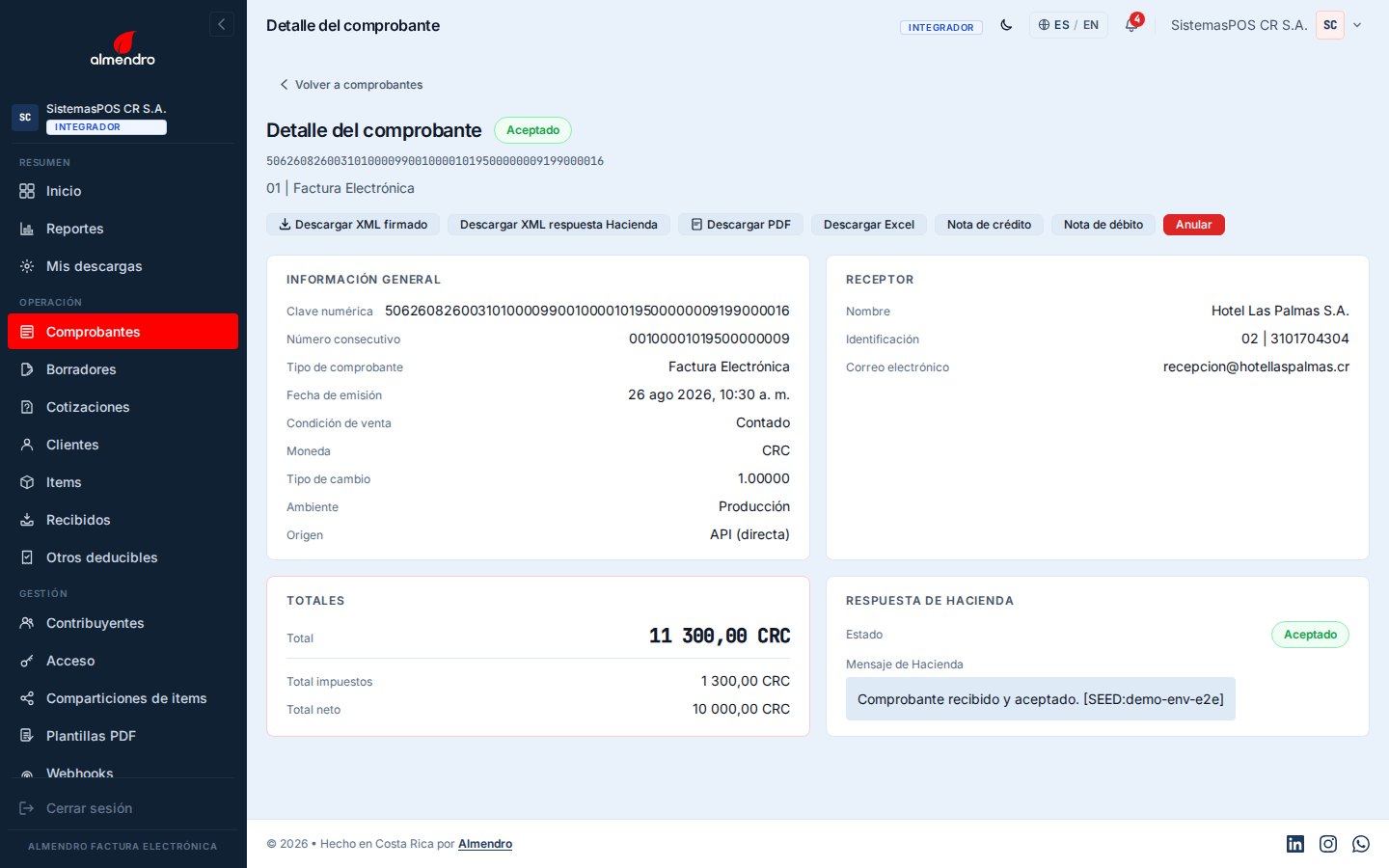
Desde el detalle de un comprobante aceptado también emite una Nota de crédito o una Nota de débito que lo referencia: el asistente se abre con el documento original ya indicado.
7. Descargue los XML de un período
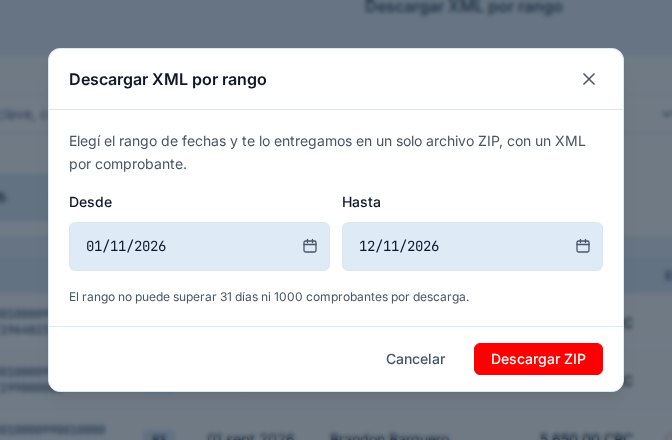
Conservar sus comprobantes es responsabilidad de cada contribuyente, y bajarlos de uno en uno no alcanza. Pulse Descargar XML por rango, elija las fechas y pulse Descargar ZIP: recibe un solo archivo con un XML por comprobante. Cada descarga admite hasta 31 días y 1000 comprobantes, así que lo práctico es bajar un mes a la vez y guardarlo junto con su contabilidad.
8. Anule un comprobante
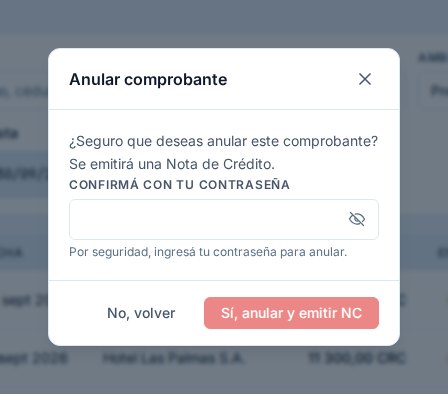
Un comprobante aceptado no se borra ni se edita: se anula con una nota de crédito. Pulse Anular en la fila o en el detalle, confirme con su contraseña y Almendro emite la nota de crédito por el total y la envía a Hacienda. El comprobante original queda en su historial, ahora anulado, junto a la nota que lo respalda.
Si lo que necesita es corregir solo una parte, por ejemplo devolver una línea o ajustar un monto, use Nota de crédito desde el detalle en lugar de Anular.
Preguntas frecuentes
No veo una factura que emití.
Revise las fechas y el ambiente. La lista abre en el mes en curso y en Producción: una factura del mes pasado o una de pruebas no sale hasta que cambie esos filtros.
Mi comprobante dice En proceso desde hace rato.
Hacienda todavía no ha respondido. Almendro sigue consultando por usted y el estado cambia solo; no hace falta emitirlo de nuevo.
Hacienda rechazó mi comprobante. ¿Qué hago?
Abra el detalle y lea el mensaje de Hacienda: ahí dice el motivo. Un comprobante rechazado no tiene validez, así que corrija lo indicado y emita uno nuevo.
¿Puedo reenviar la factura a mi cliente?
Sí. Descargue el PDF y el XML desde la fila o desde el detalle y envíeselos.
¿Dónde están los comprobantes que recibo de mis proveedores?
En la sección Recibidos, no aquí. Comprobantes muestra solo lo que usted emite.
