Cada línea de una factura necesita un código CABYS, una unidad de medida, un precio y un impuesto. Buscar todo eso cada vez que factura cansa y da pie a errores. La sección Items es su catálogo de productos y servicios: los registra una vez, bien clasificados, y después los agrega a un comprobante con un clic.
En resumen: en el menú, dentro de Operación, pulse Items. Con + Nuevo item registra un producto o un servicio. Pulse cualquier fila para abrir su ficha y editarla. A la derecha del título de la sección está el enlace Ayuda, en rojo y con un signo de pregunta, que abre esta guía.
1. La pantalla de un vistazo
Arriba, a la derecha del título, verá cuántos items lleva y cuántos permite su plan. En el centro está el botón + Nuevo item, y debajo el buscador, las pestañas Activos e Inactivos y la lista.
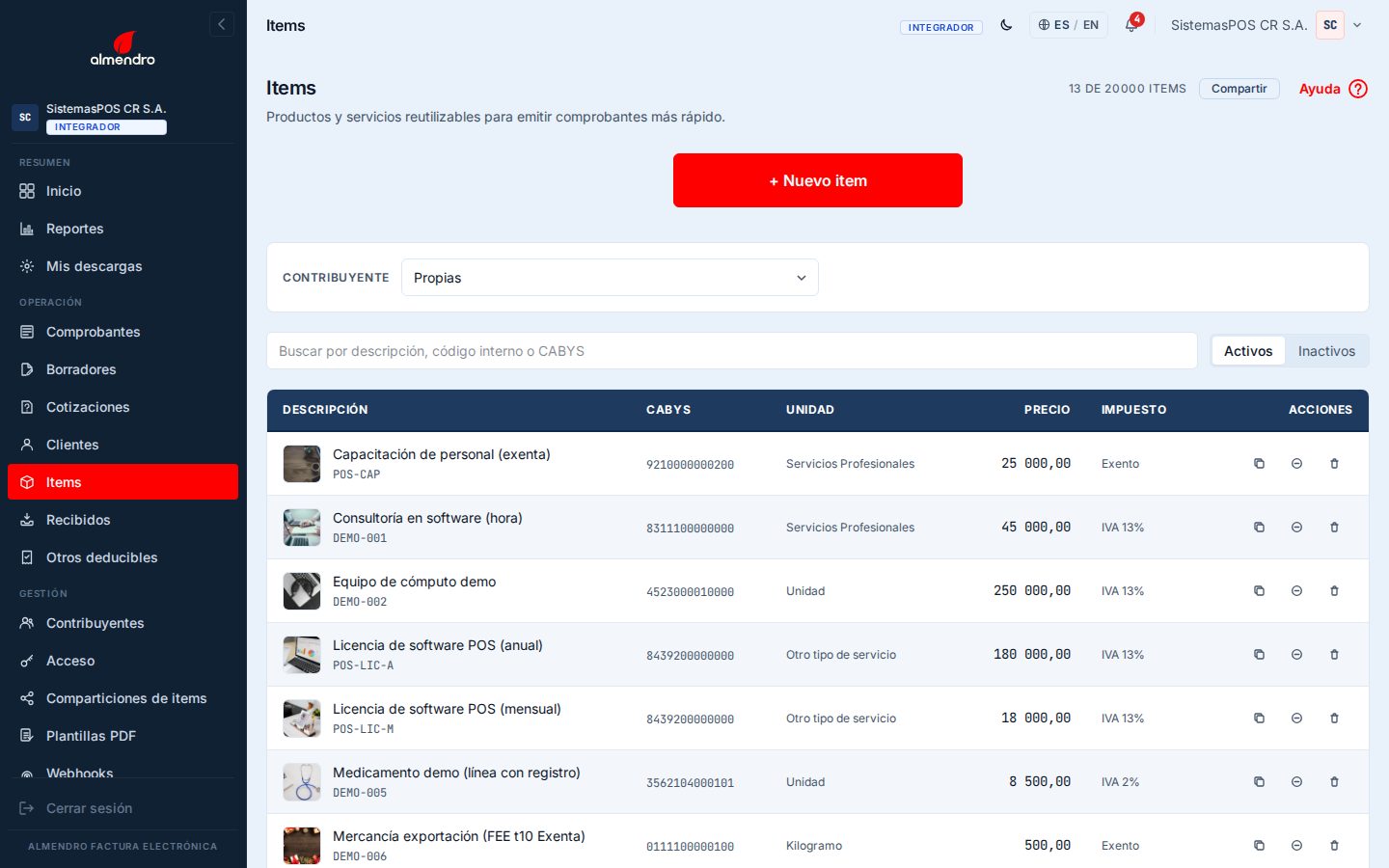
Si usted factura a nombre de otros contribuyentes, verá además el filtro Contribuyente, para ver su catálogo o el de cada uno, y el botón Compartir, con el que le ofrece una copia de sus items a un contribuyente que gestiona.
2. Registre un item
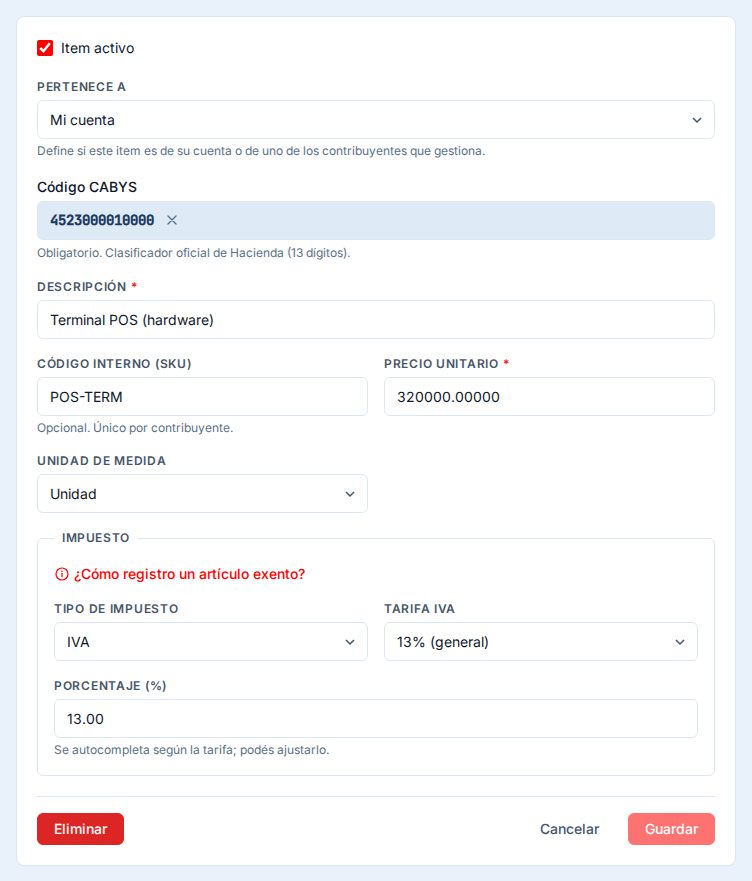
Pulse + Nuevo item y complete el formulario. Los campos con asterisco son obligatorios.
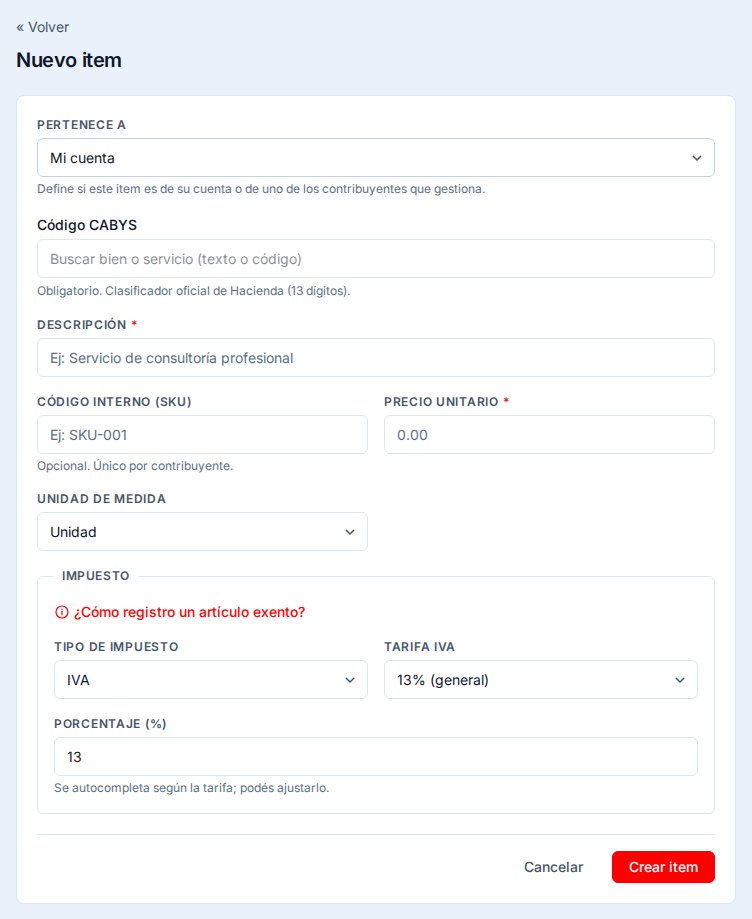
- Código CABYS: el clasificador oficial de Hacienda, de 13 dígitos. Es obligatorio.
- Descripción: el texto que saldrá en la línea del comprobante.
- Código interno (SKU): opcional. Es su propio código, y no se puede repetir dentro de su catálogo.
- Precio unitario: el precio sin impuesto. El IVA se calcula aparte al facturar.
- Unidad de medida: unidad, kilogramo, hora, servicios profesionales y las demás del catálogo de Hacienda.
- Pertenece a: aparece solo si gestiona otros contribuyentes, y define si el item es de su cuenta o de uno de ellos.
3. Encuentre el código CABYS
No hace falta saberse el código. En el campo Código CABYS escriba al menos dos letras de lo que vende, o el código si ya lo tiene, y elija de la lista el que mejor describa su producto o servicio.
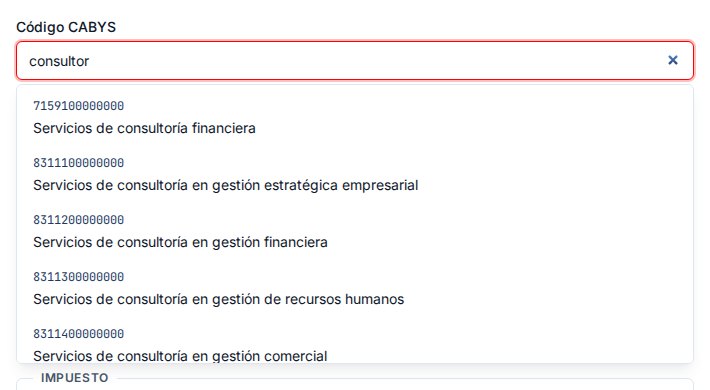
Al elegir el CABYS, Almendro propone la tarifa de IVA que indica el catálogo de Hacienda para ese código. Revísela antes de guardar.
4. Elija bien el impuesto
En el bloque Impuesto se definen el tipo de impuesto, la tarifa y el porcentaje, que se completa solo según la tarifa. Si tiene dudas, pulse ¿Cómo registro un artículo exento? y se abre una ayuda con los casos más comunes:
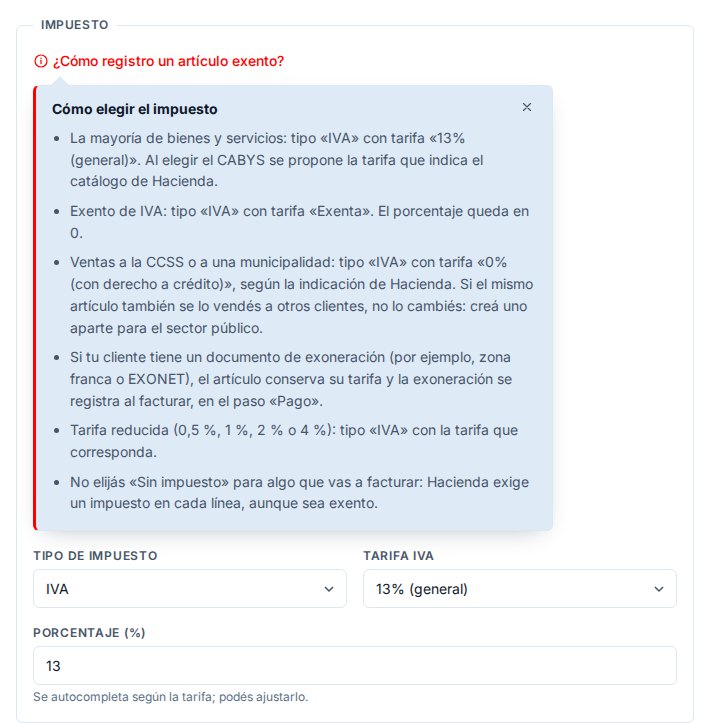
- La mayoría de bienes y servicios: tipo IVA con la tarifa 13% (general).
- Exento de IVA: tipo IVA con la tarifa Exenta. El porcentaje queda en 0.
- Tarifa reducida: tipo IVA con la tarifa que corresponda.
- Cliente con exoneración: el item conserva su tarifa. La exoneración se registra al facturar, en el paso Pago.
Un punto importante: no elija Sin impuesto para algo que va a facturar. Hacienda exige un impuesto en cada línea, aunque sea exento, y un item sin impuesto no se puede facturar.
5. Busque y lea la lista
Escriba en el buscador la descripción, su código interno o el CABYS. Cada fila muestra, a la izquierda, la miniatura de la imagen del item si tiene una; después la descripción con el código interno debajo, el CABYS, la unidad, el precio y el impuesto.
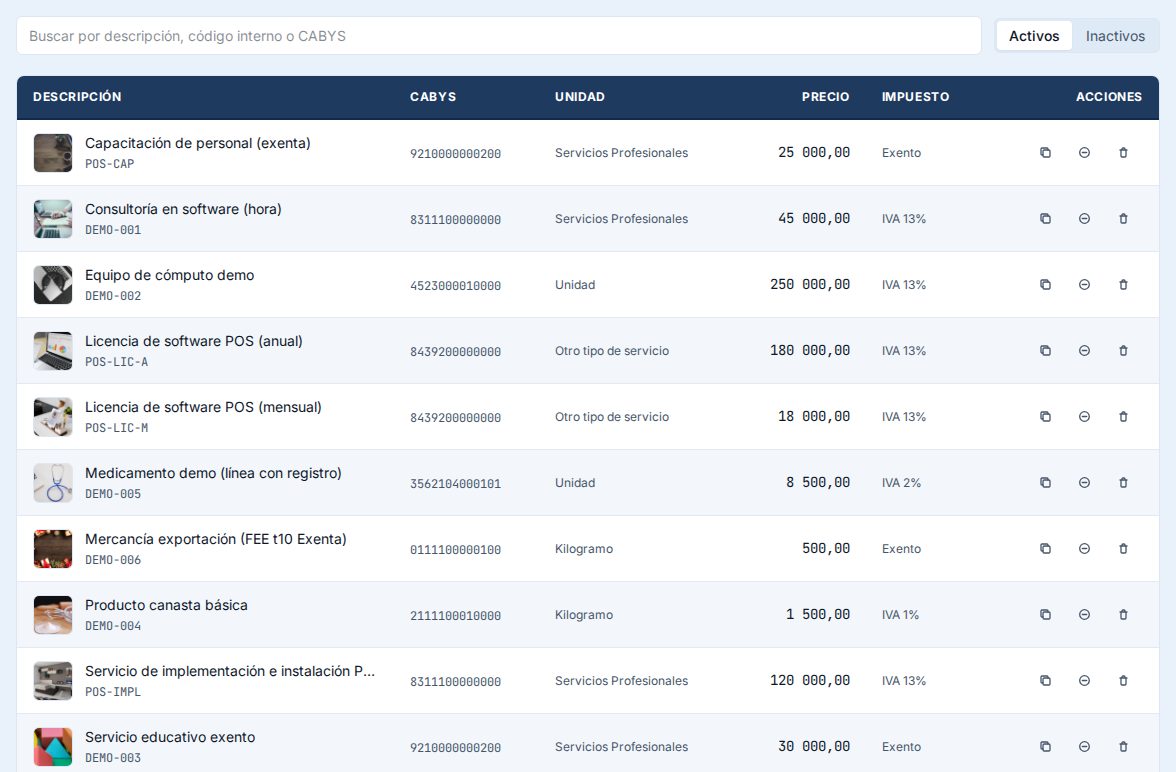
Al final de cada fila hay tres botones: Copiar ID, que copia el identificador interno del item y sirve para integraciones por la API; Desactivar; y Eliminar.
6. Edite un item
Pulse una fila para abrir la ficha, cambie lo que necesite, por ejemplo el precio, y pulse Guardar. El cambio aplica a los comprobantes que emita de ahí en adelante; los ya emitidos conservan los datos con que salieron.
7. Agregue una imagen al item
Arriba de la ficha está el recuadro Imagen del ítem. Pulse Agregar imagen o arrastre la foto al cuadro: se acepta JPG, PNG o WebP. La imagen se guarda al momento, sin pulsar Guardar.
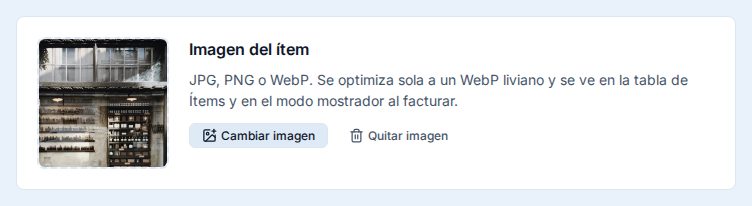
- No hace falta preparar la foto: Almendro la achica y la convierte sola a un formato liviano, así que puede subir la que tomó con el celular.
- La imagen se ve en la lista de Items y en el modo mostrador, al facturar. No sale en el PDF ni en el XML del comprobante.
- Con Cambiar imagen la reemplaza y con Quitar imagen la borra.
- Cuántos items pueden llevar imagen depende de su plan. El recuadro le dice cuántas lleva.
8. Use el item al facturar
En el asistente de emisión, en el paso Líneas, busque el item en su catálogo y agréguelo. La línea entra con su CABYS, su unidad, su precio y su impuesto, y ahí mismo ajusta la cantidad o el precio de ese comprobante.
Si prefiere elegir por la imagen, use el modo mostrador: su catálogo en tarjetas con imagen, donde cada toque suma una unidad. Lo explicamos paso a paso en cómo usar la sección Comprobantes.
9. Desactive o elimine
Cuando deje de vender algo, lo recomendable es Desactivar: el item deja de aparecer al emitir, pero queda en la pestaña Inactivos y lo reactiva cuando quiera.
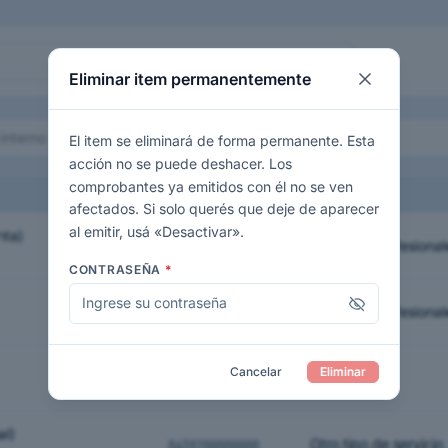
Eliminar es definitivo, por eso pide su contraseña. Los comprobantes que ya emitió con ese item no se ven afectados.
Preguntas frecuentes
¿Tengo que crear el item antes de facturar?
No es obligatorio, pero le conviene. Con el item guardado no tiene que buscar el CABYS ni elegir el impuesto cada vez.
¿El precio lleva el IVA incluido?
No. El precio unitario va sin impuesto y el IVA se suma al facturar, según la tarifa del item.
Vendo lo mismo a clientes normales y a una institución pública. ¿Qué hago?
Cree dos items: uno con la tarifa general para sus clientes de siempre y otro aparte, con la tarifa que corresponde al sector público.
¿Cuántos items puedo guardar?
Depende de su plan. El contador que está a la derecha del título le dice cuántos lleva y cuál es el límite.
¿La imagen sale en la factura?
No. La imagen le sirve a usted para reconocer el item en la lista y en el modo mostrador; el comprobante que recibe su cliente no la lleva.
No encuentro mi producto en el CABYS.
Pruebe con otra palabra, más general, o con un sinónimo. El catálogo es de Hacienda y usa sus propios términos.
