Si le factura a las mismas personas y empresas, no tiene por qué digitar su cédula, su nombre y su correo cada vez. La sección Clientes es su libreta de receptores: los guarda una vez y después los elige con un clic al emitir.
En resumen: en el menú, dentro de Operación, pulse Clientes. Con + Nuevo cliente registra uno a partir de su identificación. Pulse cualquier fila para abrir su ficha y editarla. A la derecha del título de la sección está el enlace Ayuda, en rojo y con un signo de pregunta, que abre esta guía.
1. La pantalla de un vistazo
Arriba, a la derecha del título, verá cuántos clientes lleva y cuántos permite su plan. En el centro está el botón + Nuevo cliente, y debajo el buscador, las pestañas Activos e Inactivos y la lista.
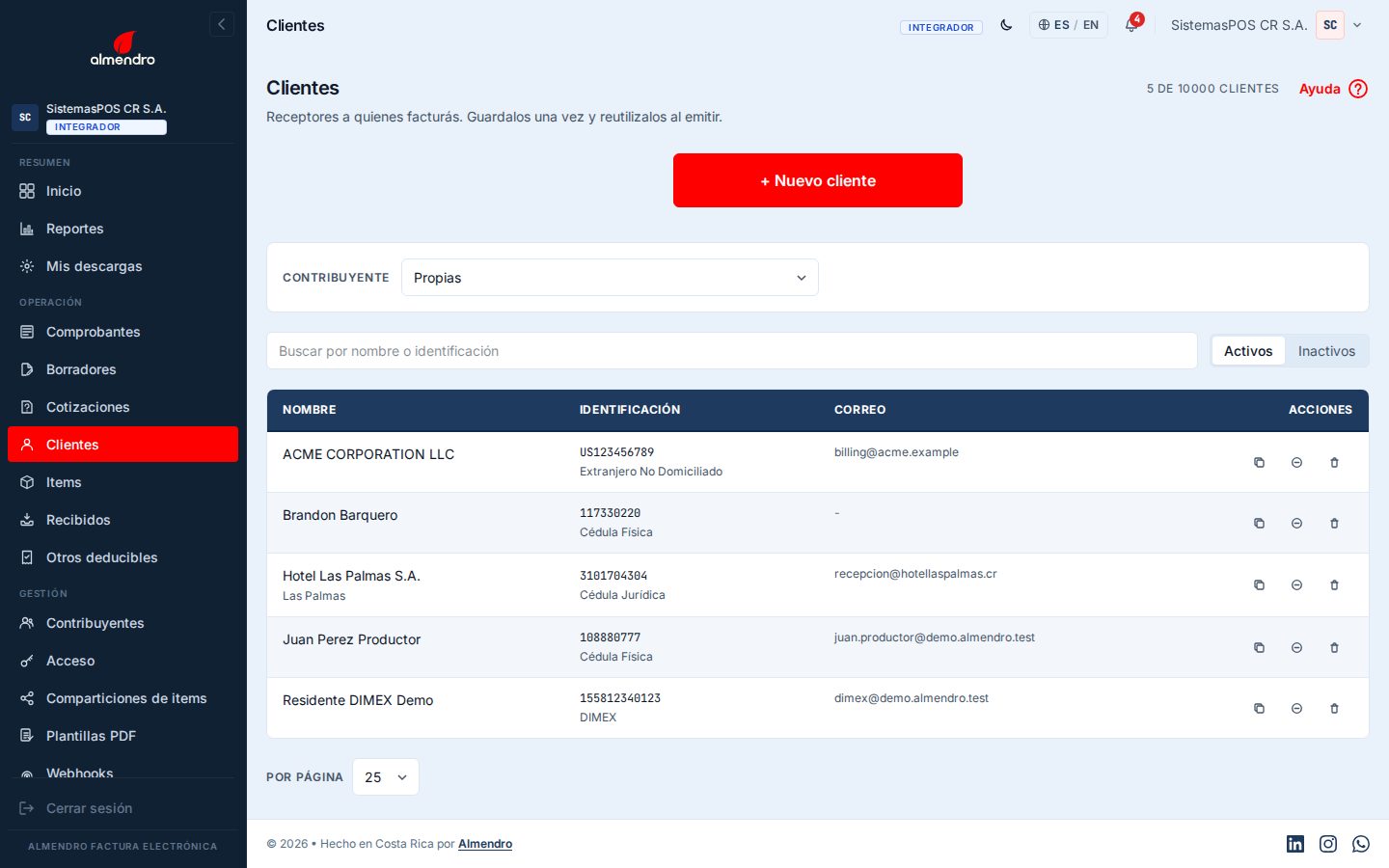
Si usted factura a nombre de otros contribuyentes, el filtro Contribuyente le deja ver sus propios clientes o la libreta de cada contribuyente que gestiona. Cada uno tiene la suya.
2. Registre un cliente
Pulse + Nuevo cliente. Elija el tipo de identificación, escriba el número sin guiones ni espacios y pulse Verificar: Almendro consulta la identificación y le trae el nombre, para que no lo escriba a mano ni se equivoque.
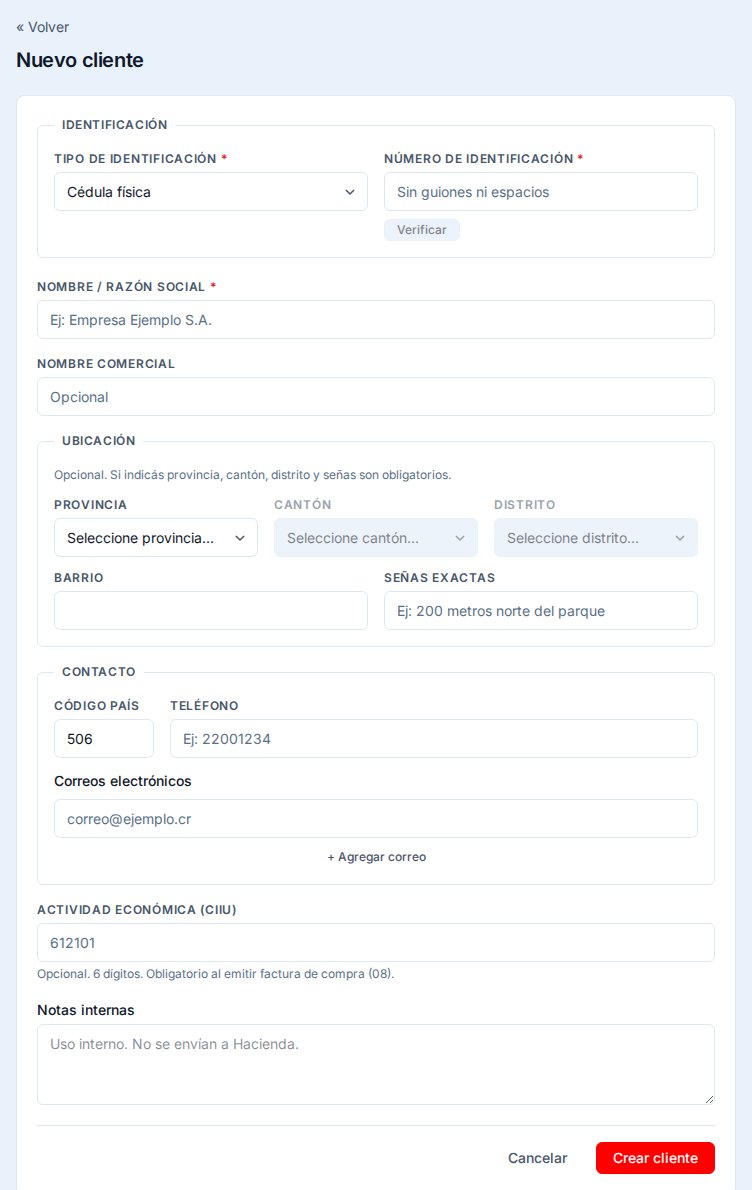
Solo la identificación y el nombre son obligatorios. Lo demás le ahorra trabajo después:
- Nombre comercial: el nombre con que se conoce al negocio, si es distinto de la razón social.
- Ubicación: es opcional, pero si indica la provincia debe completar también el cantón, el distrito y las señas exactas.
- Contacto: el teléfono y los correos electrónicos. Con + Agregar correo guarda más de uno, por ejemplo el del dueño y el de contabilidad.
- Actividad económica (CIIU): opcional, de seis dígitos. Hace falta cuando el cliente es en realidad un proveedor al que usted le emite una factura de compra.
- Notas internas: son solo para usted. No se imprimen en el comprobante ni se envían a Hacienda.
Pulse Crear cliente y queda disponible de inmediato.
3. Busque y lea la lista
Escriba en el buscador el nombre o la identificación. Cada fila muestra el nombre, y debajo el nombre comercial si lo tiene; la identificación con su tipo; y el primer correo, con un +1 o +2 cuando hay más.
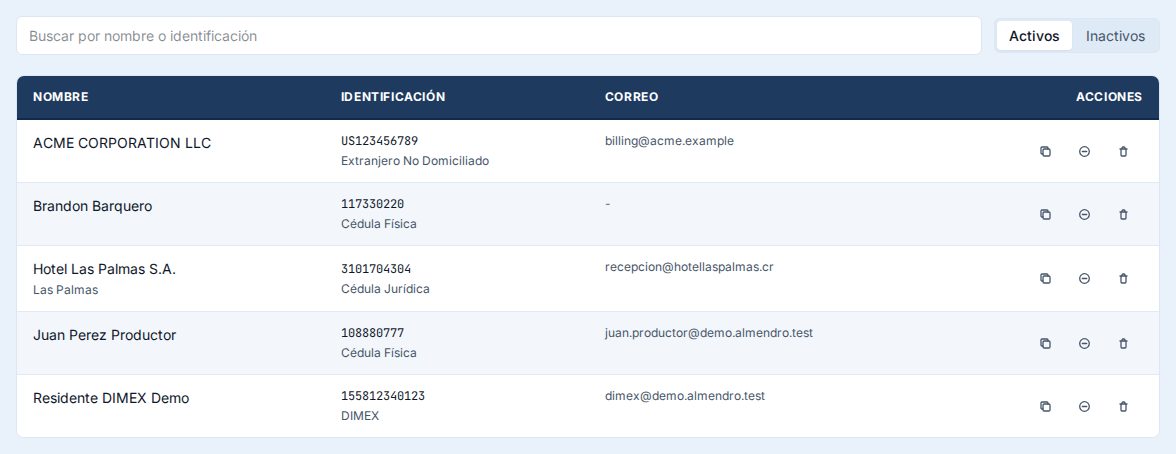
Al final de cada fila hay tres botones. Pase el puntero sobre cada uno para ver su nombre:
- Copiar ID: copia el identificador interno del cliente. Le sirve si conecta otro sistema por la API.
- Desactivar: saca al cliente de la lista de Activos sin borrarlo.
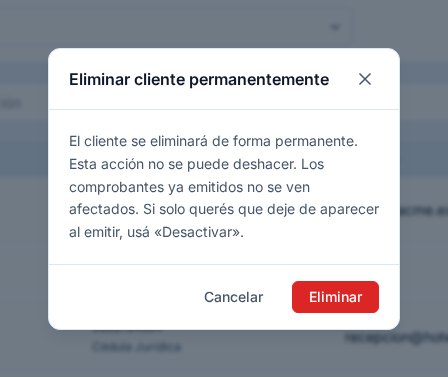
- Eliminar: lo borra de forma permanente.
4. La ficha del cliente
Pulse una fila para abrir la ficha. Ahí corrige cualquier dato y pulsa Guardar. El tipo y el número de identificación no se cambian: si se equivocó en la cédula, registre el cliente de nuevo.
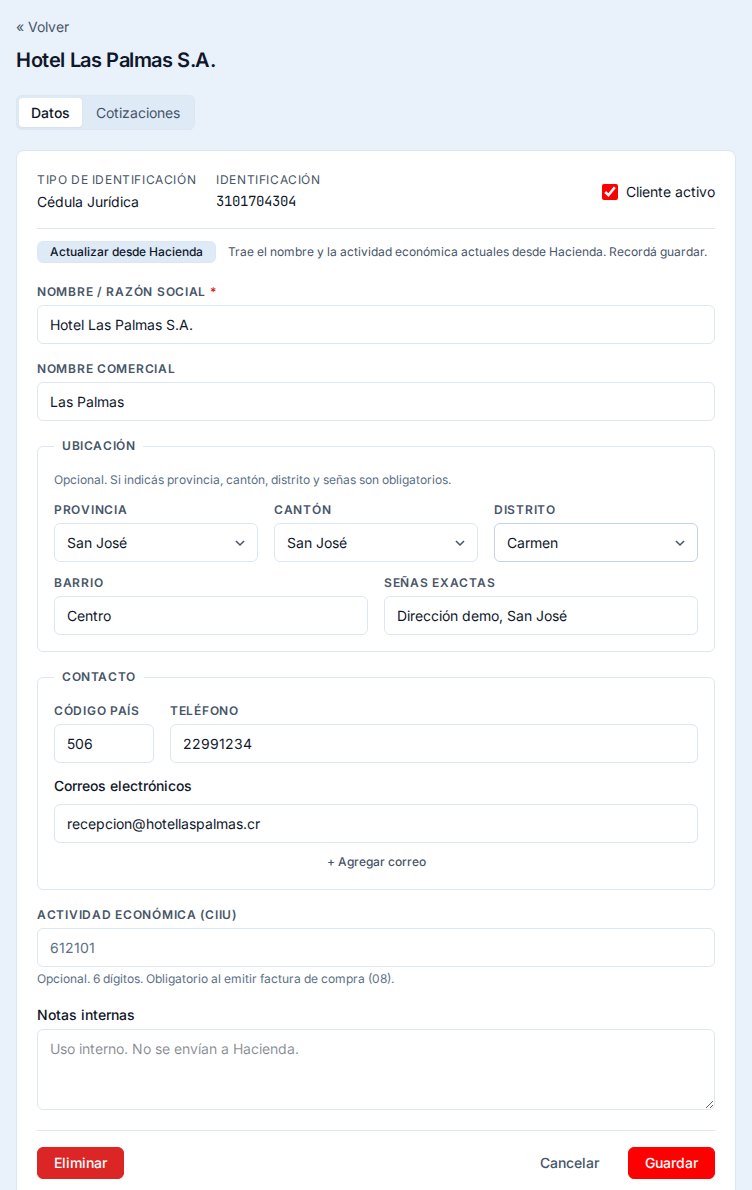
Dos cosas útiles de la ficha:
- Actualizar desde Hacienda trae el nombre y la actividad económica que el cliente tiene hoy registrados. Úselo si cambió de razón social, y recuerde pulsar Guardar para aplicar el cambio.
- La casilla Cliente activo hace lo mismo que el botón Desactivar de la lista.
Si usted usa cotizaciones, la ficha tiene además la pestaña Cotizaciones, con las que le ha hecho a ese cliente.
5. Use el cliente al facturar
En el asistente de emisión, en el paso Tipo y receptor, la opción Cliente guardado le muestra su libreta: elija el cliente y sus datos se cargan solos. Ahí mismo puede revisar el correo al que se enviará el comprobante.
6. Desactive o elimine
Cuando deje de facturarle a alguien, lo recomendable es Desactivar: el cliente deja de aparecer al emitir, pero queda guardado en la pestaña Inactivos y lo reactiva cuando quiera.
Eliminar es definitivo y no se puede deshacer. Los comprobantes que ya le emitió no se ven afectados: siguen en su historial con los datos que tenían.
Preguntas frecuentes
¿Tengo que registrar al cliente antes de facturarle?
No. En el asistente también puede buscar al receptor por cédula o ingresarlo a mano. Guardarlo solo le ahorra repetir el trabajo la próxima vez.
¿A qué correo llega la factura?
A los correos guardados en la ficha del cliente. El asistente se los muestra antes de emitir, para que los revise.
¿Cuántos clientes puedo guardar?
Depende de su plan. El contador que está a la derecha del título le dice cuántos lleva y cuál es el límite.
Mi cliente cambió de nombre. ¿Se cambian las facturas anteriores?
No. Un comprobante emitido conserva los datos con que se emitió. El cambio aplica a los que emita de ahí en adelante.
¿Puedo guardar clientes del extranjero?
Sí. Elija el tipo de identificación Extranjero no domiciliado y escriba el número de su documento.
