Las facturas que usted emite son la mitad de su contabilidad. La otra mitad son las que le emiten sus proveedores: de ellas salen sus gastos deducibles y su crédito de IVA. La sección Recibidos, el buzón de recibidos, las reúne en un solo lugar para que las revise, las clasifique y les responda a tiempo.
En resumen: en el menú, dentro de Operación, pulse Recibidos. Las facturas llegan solas si sus proveedores las envían a facturas@almendro.cr, y también puede subirlas usted con Subir XML. Cada fila le dice cuántos días le quedan para responder. A la derecha del título de la sección está el enlace Ayuda, en rojo y con un signo de pregunta, que abre esta guía.
1. La pantalla de un vistazo
Arriba a la derecha está el interruptor Recepción por correo. En el centro, el botón Subir XML y, debajo, Descargar XML por rango. Luego vienen el recuadro para validar un comprobante en Hacienda, el buscador con las fechas y la lista.
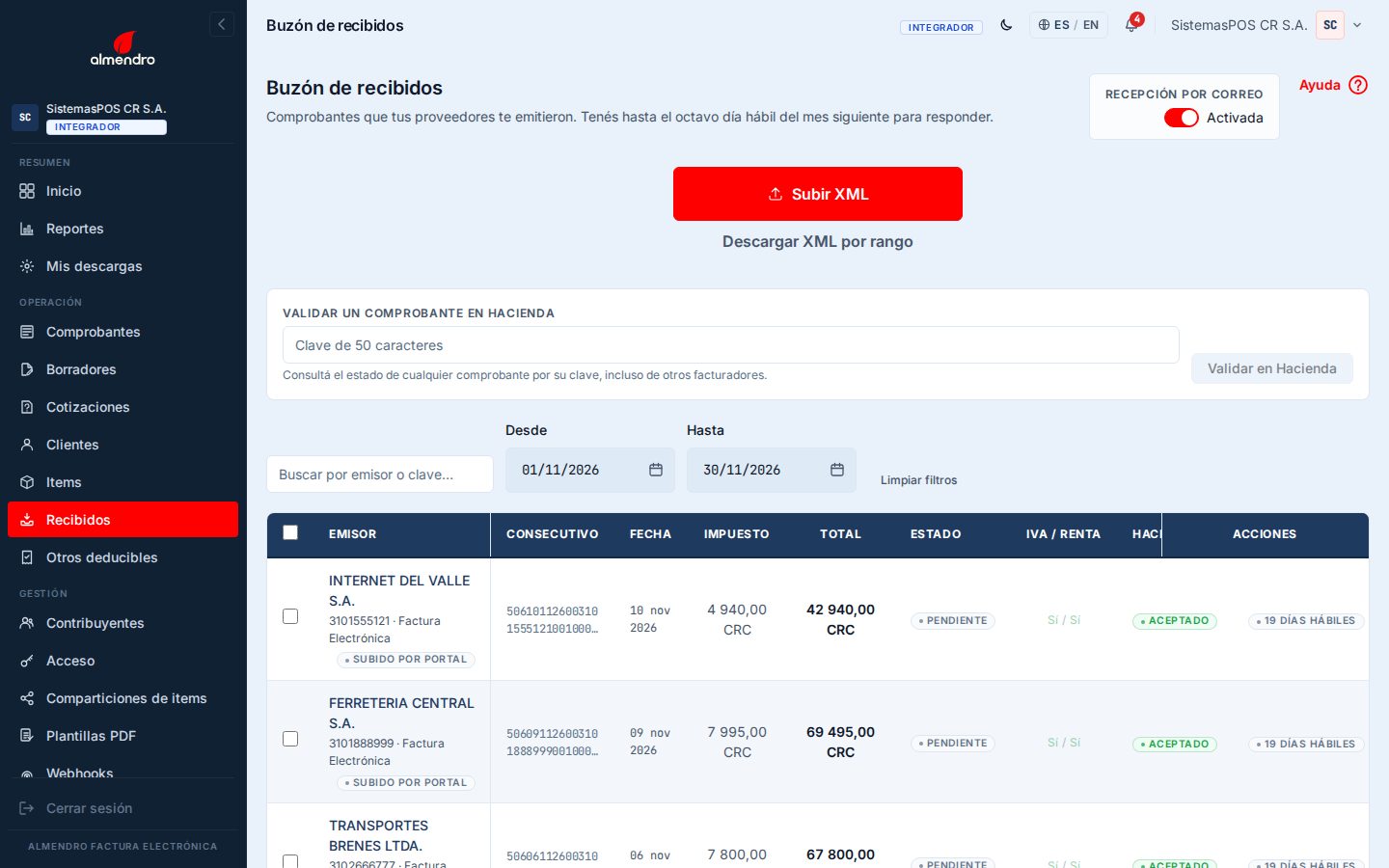
La lista abre en el mes en curso. Para ver otro período, cambie las fechas Desde y Hasta.
2. Reciba sus facturas automáticamente por correo
Pídales a sus proveedores que le envíen las facturas a facturas@almendro.cr.
No tiene que hacer nada más: cada factura que llegue a ese correo con su XML adjunto entra sola a su buzón, en pocos minutos, lista para que usted la revise.
Así funciona:
- Almendro reconoce que la factura es suya por la cédula del receptor que viene dentro del XML. No importa quién envíe el correo ni qué diga el asunto.
- Sirve el XML suelto o un ZIP con varios comprobantes. Un mismo correo puede traer hasta 50.
- También puede reenviar usted a esa dirección los correos con facturas que ya le llegaron a su correo personal o al del negocio.
- Si una misma factura llega dos veces, no se duplica.
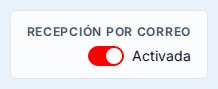
Para que la recepción automática funcione hacen falta tres cosas:
- El interruptor Recepción por correo, arriba a la derecha del buzón, en Activada.
- Su certificado digital de producción cargado en Almendro.
- Espacio en el cupo de su plan.
Si falta alguna, la factura no se pierde: queda en espera 72 horas, o 10 días cuando lo que falta es cupo, y se carga sola apenas usted lo resuelva. El buzón le avisa cuántas tiene en espera.
3. O súbalas usted mismo
Si ya tiene el archivo, pulse Subir XML y arrastre uno o varios XML, o un ZIP con los comprobantes adentro. También puede pegar el contenido del XML.
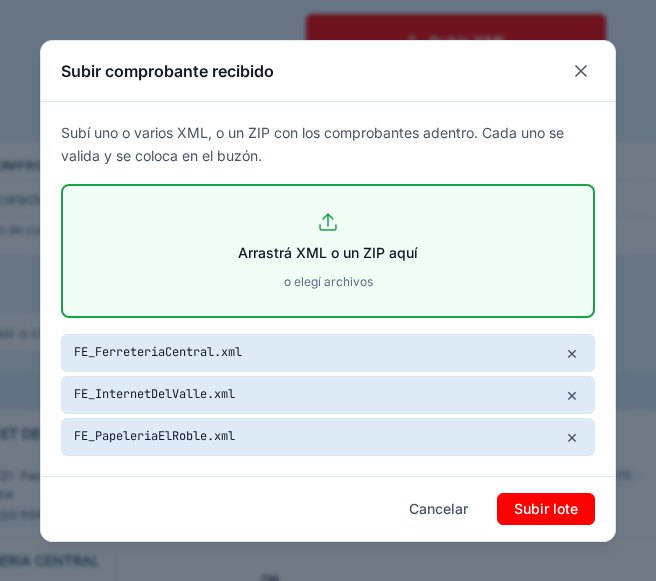
Al pulsar Subir lote, cada archivo se valida y la ventana le muestra el resultado: cuántos son nuevos, cuáles ya estaban y cuáles tienen algún error. Un comprobante dirigido a otra cédula no entra.
Si usted gestiona otros contribuyentes, la ventana le pregunta para cuál es. En automático, se detecta por la cédula del receptor.
4. Lea la lista
Cada fila es un comprobante recibido:
- Emisor: el proveedor, su cédula, el tipo de comprobante y cómo llegó: recibido por correo, subido por el portal o subido por la API.
- Consecutivo, Fecha, Impuesto y Total: los datos del comprobante.
- Estado: su respuesta. Dice Pendiente hasta que usted lo acepte o lo rechace.
- IVA / Renta: si ese gasto acredita IVA y si es deducible de renta, según su clasificación.
- Hacienda: el estado del comprobante del proveedor ante Hacienda.
- Plazo: los días hábiles que le quedan para responder. Tiene hasta el octavo día hábil del mes siguiente.
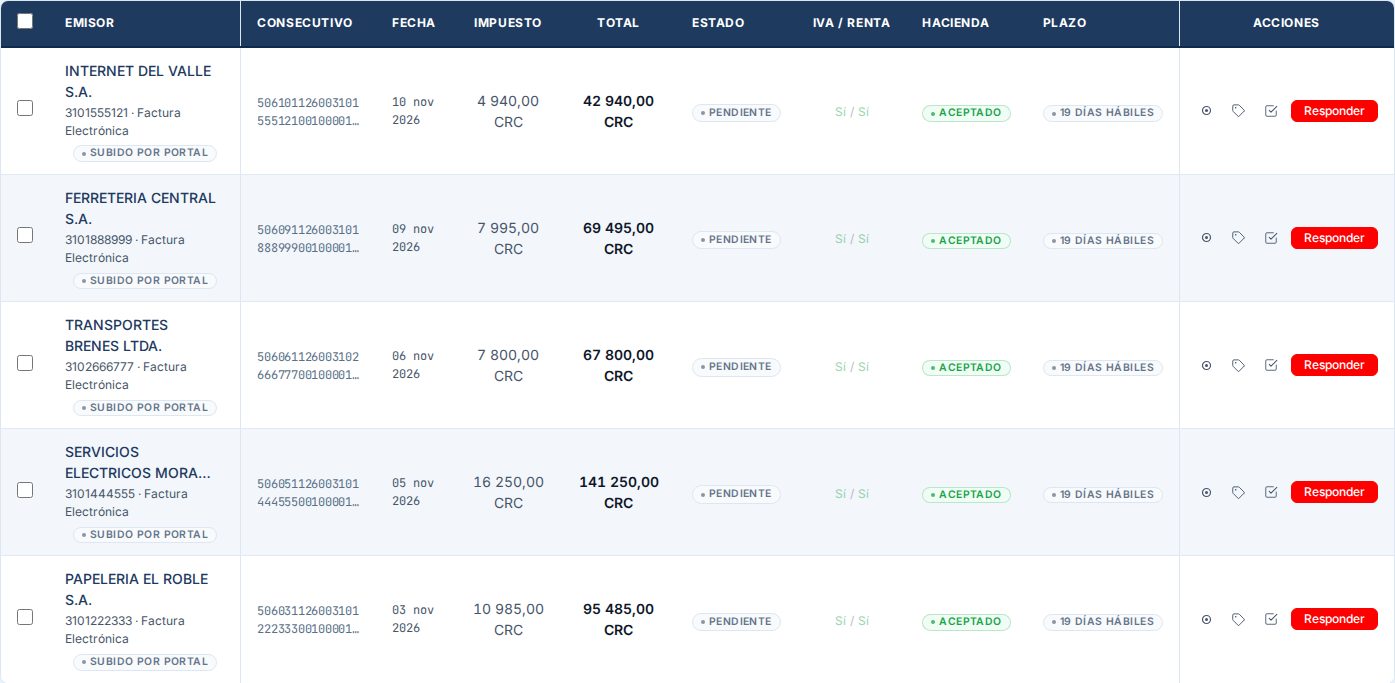
Al final de la fila están los botones para ver el detalle, Nombrar, Clasificar y Responder. Con las casillas de la izquierda marca varios pendientes y les responde de una vez con Responder seleccionados.
5. Revise lo que le facturaron
Pulse el nombre del proveedor o el número del comprobante y se abre un resumen con las líneas, el impuesto por tarifa y el total. Desde ahí descarga el XML o un Excel.
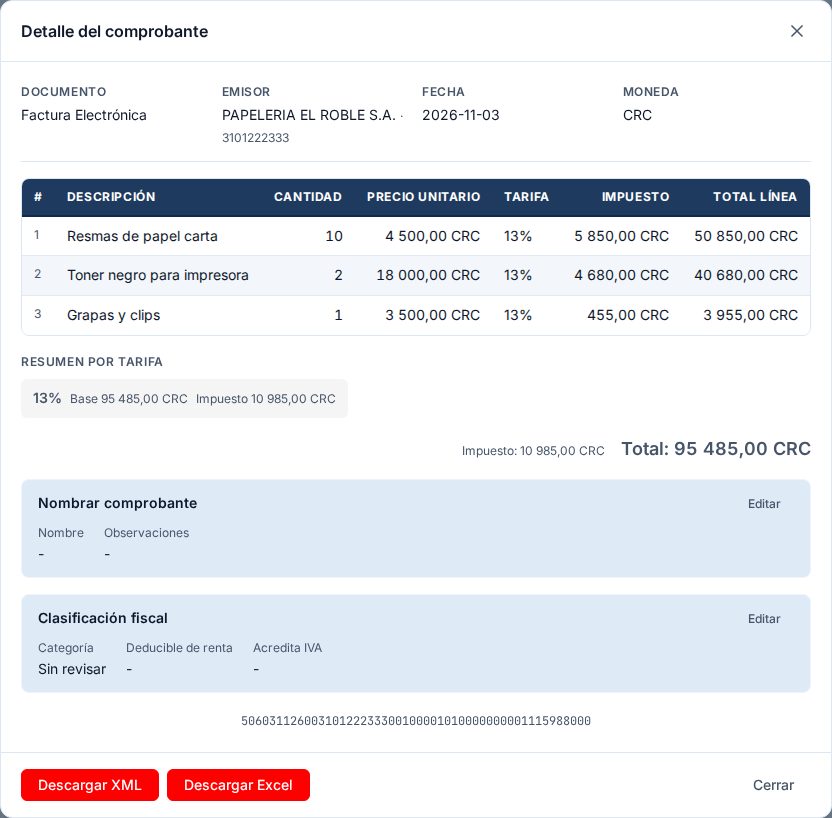
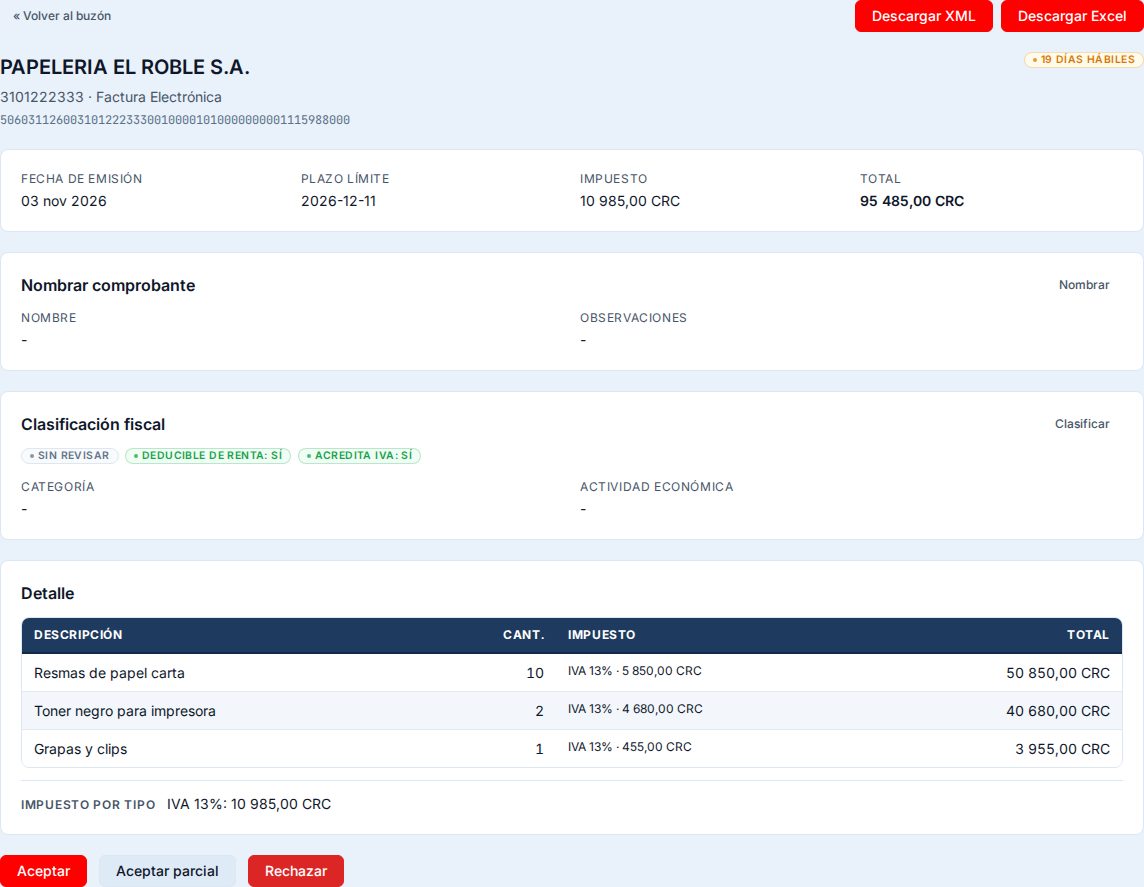
Para trabajar con calma, pulse la fila y llega a la página del comprobante, con la fecha de emisión, el plazo límite, el nombre que usted le puso, su clasificación fiscal, el detalle y, al pie, los botones para responder.
6. Póngale nombre
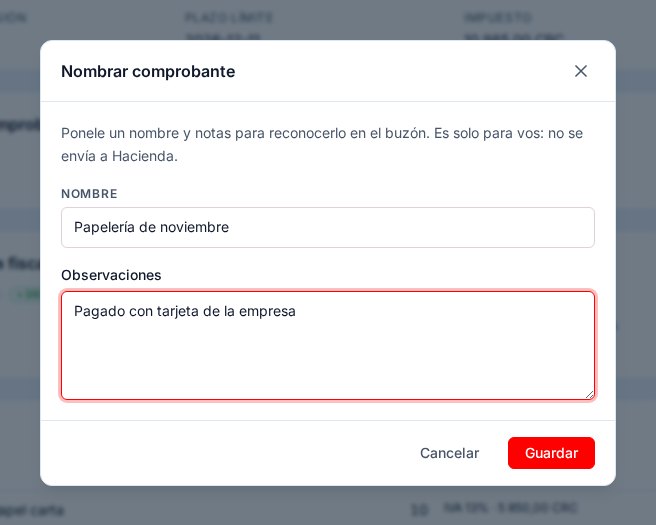
Un buzón con cien facturas de «PROVEEDOR S.A.» no dice mucho. Con Nombrar le pone a cada una un nombre y unas observaciones para reconocerla después. Son solo para usted: no se envían a Hacienda.
7. Clasifique el gasto
Un comprobante recibido entra a sus informes como gasto deducible de renta y con crédito de IVA. Con Clasificar usted dice qué era el gasto y corrige las excepciones:
- Categoría: escriba una palabra, como consumibles, alquiler o planilla, y elija la que corresponda.
- Actividad económica: a cuál de sus actividades se le carga el gasto.
- Deducible de renta: si entra al informe de renta.
- Acredita IVA: si suma al crédito fiscal de la declaración del IVA.
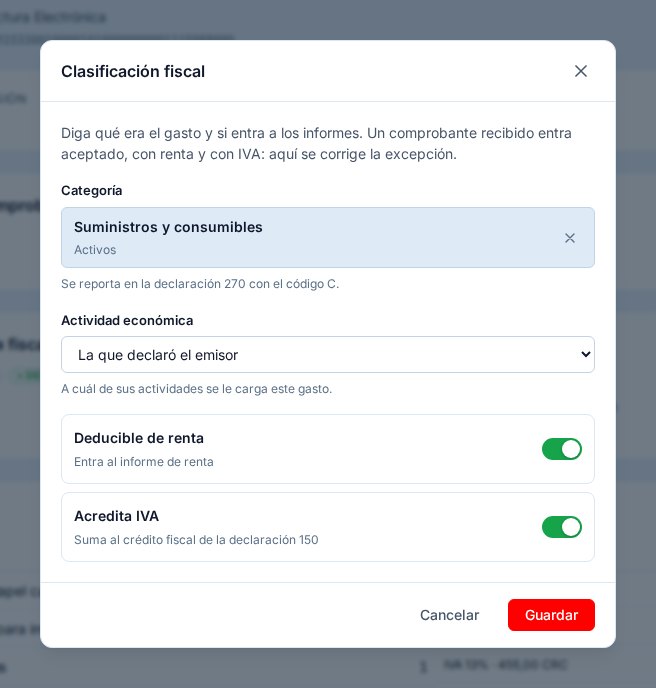
Por ejemplo, una compra personal que llegó a nombre del negocio no es deducible: apague Deducible de renta y anote el motivo. Tenga presente que quitarle el IVA a un gasto no es una marca interna: cambia la condición del impuesto que se le declara a Hacienda.
8. Responda a Hacienda
Pulse Responder en la fila, o Aceptar, Aceptar parcial o Rechazar en la página del comprobante. La ventana le pide la respuesta, un detalle o razón de hasta 160 caracteres, la condición del impuesto y la actividad económica con la que registra la compra.
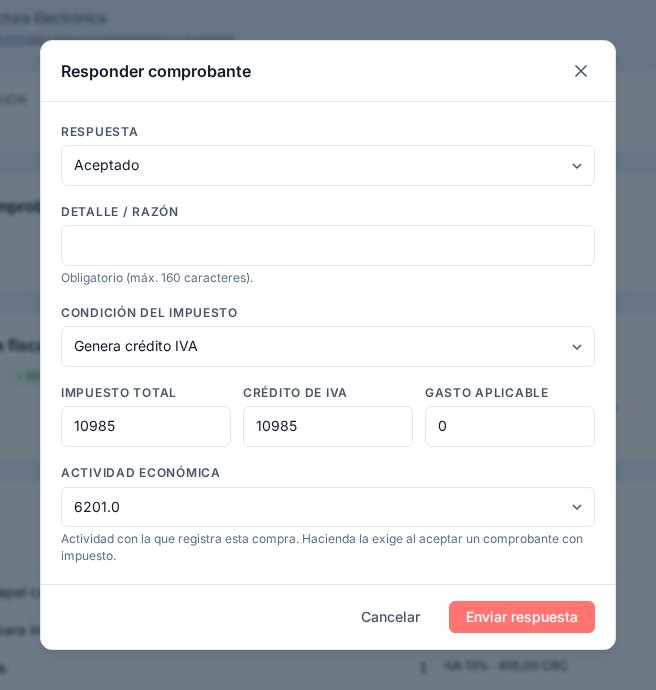
La condición del impuesto dice qué hace usted con el IVA de esa compra: si genera crédito, si el crédito es parcial, si es un bien de capital, si es un gasto corriente que no genera crédito o si aplica proporcionalidad. Al pulsar Enviar respuesta, Almendro firma el mensaje con su certificado y lo envía a Hacienda.
9. Valide un comprobante y guarde sus XML
En Validar un comprobante en Hacienda pegue la clave de 50 caracteres de cualquier comprobante, también de otros sistemas de facturación, y Almendro le dice en qué estado está.
Con Descargar XML por rango baja en un ZIP los XML recibidos de un período, igual que en la sección Comprobantes, para archivarlos con su contabilidad.
Preguntas frecuentes
¿Cuánto tiempo tengo para responder?
Hasta el octavo día hábil del mes siguiente al de la factura. La columna Plazo le va contando los días hábiles que le quedan.
El buzón dice que hay comprobantes en espera.
Pasa cuando la recepción por correo está desactivada, cuando su cuenta todavía no tiene el certificado digital de producción cargado o cuando llegó al tope de su plan. Resuelva lo que corresponda dentro del plazo de espera y se cargan solas.
¿Mis proveedores tienen que hacer algo especial?
Solo agregar facturas@almendro.cr como destinatario de sus facturas electrónicas. La mayoría de los sistemas de facturación permite poner más de un correo por cliente.
Subí un XML y no entró.
Revise el resultado del lote. Lo más común es que el comprobante esté dirigido a otra cédula o que ya estuviera en el buzón.
¿Los recibidos gastan de mi plan?
Sí. Lo que usted emite y lo que recibe cuentan dentro del mismo cupo mensual de su plan.
¿Dónde veo estos gastos sumados?
En Reportes. Los recibidos, con su clasificación, alimentan los auxiliares del IVA y de gastos.
