Desde hoy, en su portal de Almendro cada ítem puede llevar una imagen que lo represente, y al facturar puede elegir sus productos por esa imagen en el nuevo modo mostrador: su catálogo en tarjetas, donde cada toque suma una unidad a la factura.
El problema que resuelve
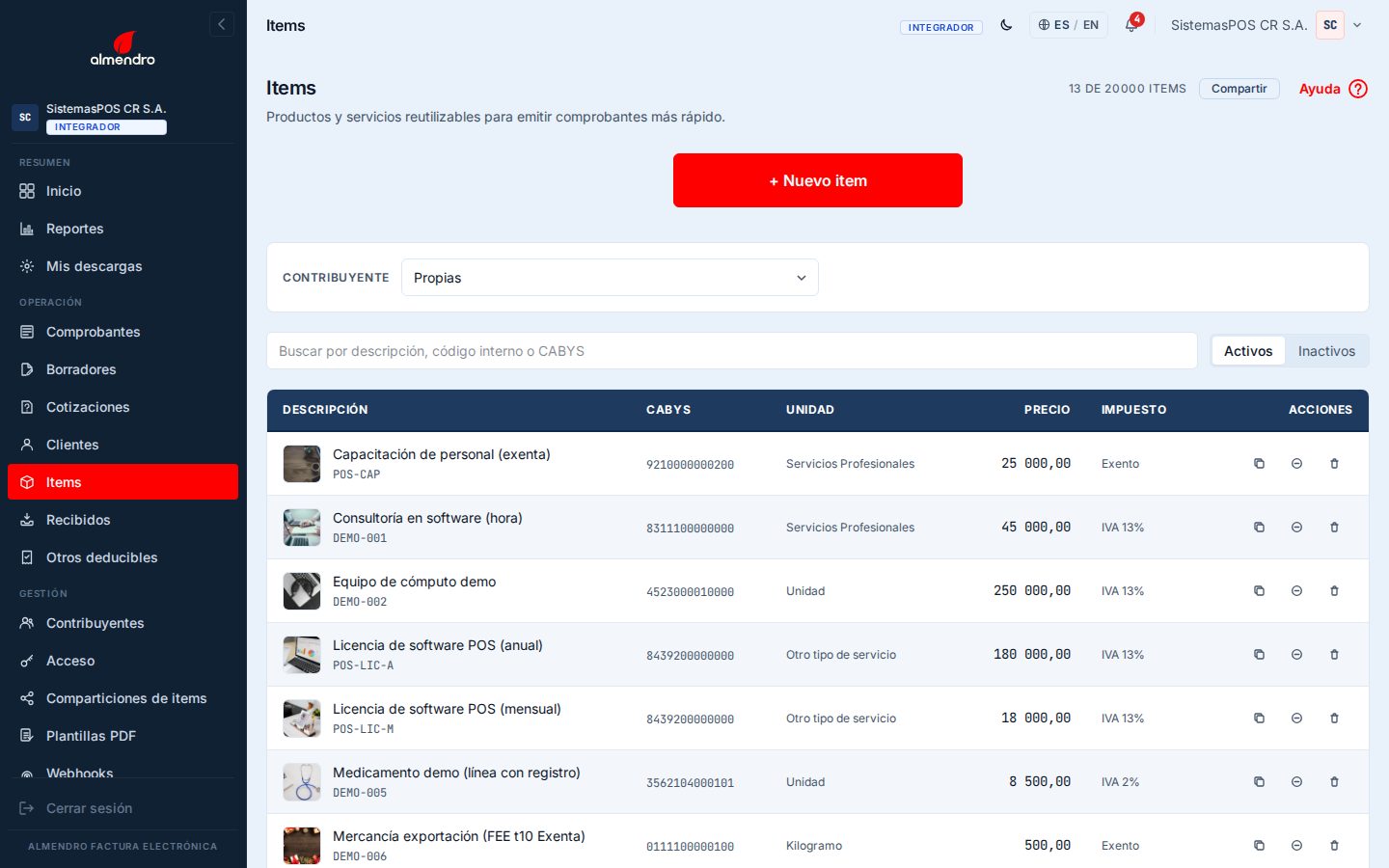
Quien atiende un mostrador no busca códigos: reconoce el producto. Con un catálogo largo, encontrar el ítem correcto por su descripción o por su código toma tiempo y se presta a errores. Con la imagen, el producto se reconoce de un vistazo, en su lista de Items y al armar la factura.
Una imagen para cada ítem
Abra el ítem en la sección Items y, en el recuadro Imagen del ítem, pulse Agregar imagen o arrastre la foto al cuadro. Se guarda al momento.
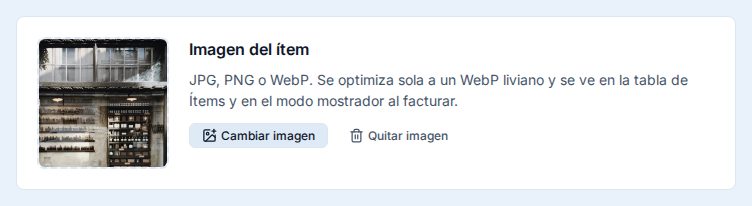
- JPG, PNG o WebP: sirve la foto que tomó con el celular.
- Sin prepararla: Almendro la achica y la convierte sola a un formato liviano.
- Donde hace falta: la imagen se ve en su lista de Items y en el modo mostrador, al facturar.
- Nada cambia ante Hacienda: la imagen es para usted. No sale en el PDF ni en el XML del comprobante.
El modo mostrador
En el paso Líneas del asistente de facturación, pulse Modo mostrador. Se abre una ventana grande con su catálogo en tarjetas, cada una con su imagen, su nombre, su código y su precio, como en una caja.
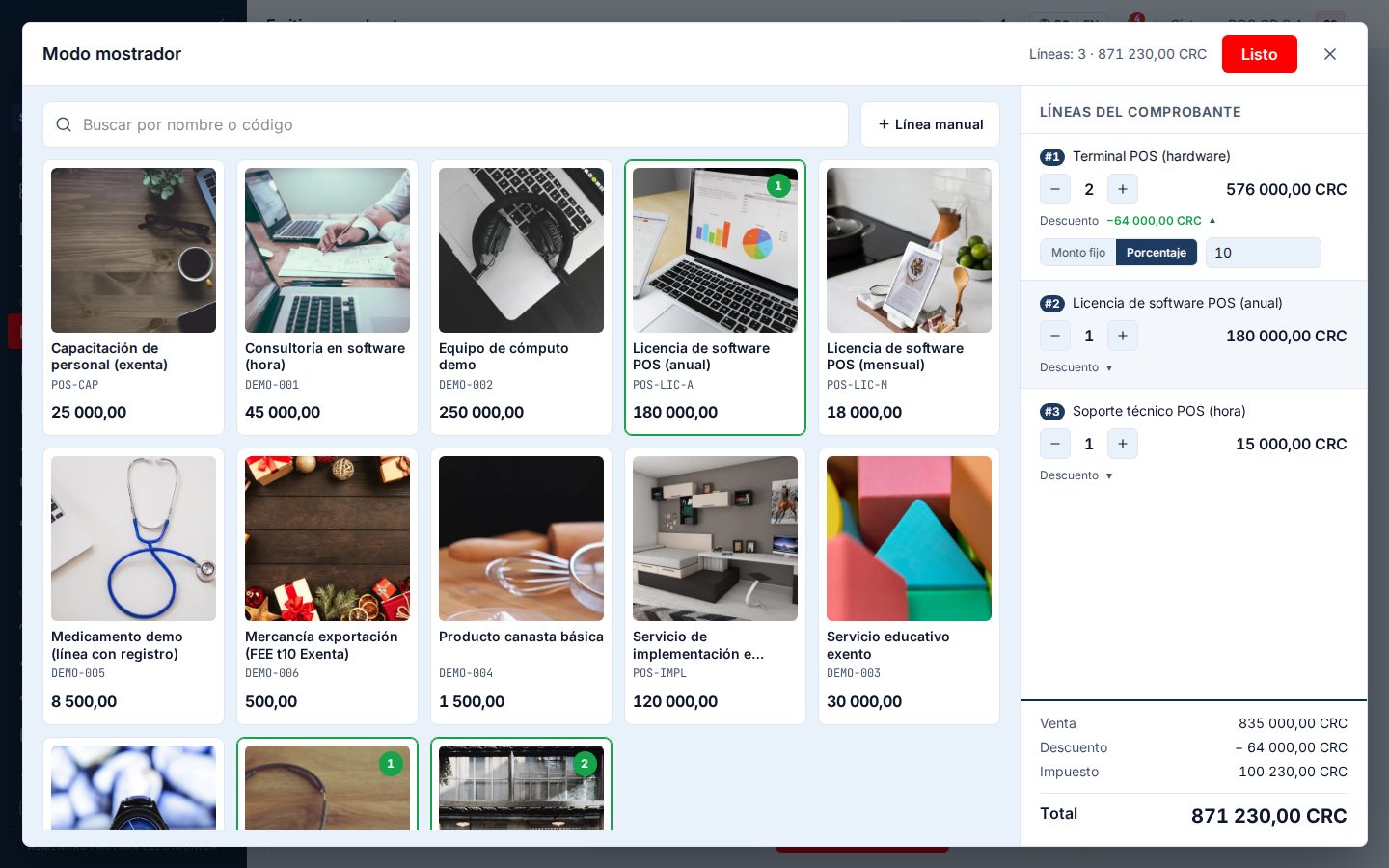
- Un toque, una unidad: cada toque en una tarjeta suma una unidad, y el número verde sobre la tarjeta le dice cuántas lleva.
- Buscador: busque por nombre o por código. Si escribe el código interno exacto y pulsa Enter, el ítem se agrega directamente.
- Cantidades: a la derecha están las líneas, numeradas, con los botones de menos y más.
- Descuento por línea: en monto fijo o en porcentaje.
- Línea manual: con + Línea manual agrega lo que no está en su catálogo, sin salir del modo mostrador.
- El total, a la vista: la venta, el descuento, el impuesto y el total se actualizan mientras arma la factura.
Al terminar, pulse Listo: las líneas quedan cargadas en el comprobante. Sigue con el pago, revisa la factura tal como saldrá en PDF y emite. Funciona en la computadora y en el celular, donde ocupa toda la pantalla.
Cómo empezar
Entre a su portal, abra Items y póngale imagen a sus productos. En su próxima factura, pulse Modo mostrador en el paso Líneas. Para el paso a paso con pantallazos, lea cómo usar la sección Items y cómo emitir un comprobante en cuatro pasos.
Las imágenes de los ítems y el modo mostrador están disponibles en todos los planes. Cuántos ítems pueden llevar imagen depende de su plan: el recuadro de la imagen le dice cuántas lleva.


